Diseño de identidad de marca
Cómo crear un patrón de marca sin juntas a partir de un motivo del logotipo
Repetir un logotipo es un punto de partida. Para que un patrón sea útil, también necesita ritmo, uniones limpias y una función clara dentro de la identidad.
La respuesta breve
Elige un motivo aprobado y define dónde se utilizará el patrón. Construye un módulo de repetición, revísalo en una superficie más amplia y prueba su escala y contraste en composiciones reales. Entrega el patrón editable por separado de los diseños listos para colocar, con reglas sencillas sobre fondos, recortes y texto.
1. Define la función del patrón antes de elegir una forma
Decide si el patrón se utilizará en un envase, una diapositiva separadora, una plantilla para redes sociales u otro soporte concreto. Un fondo discreto detrás de la información necesita una densidad distinta de la de un papel decorativo. Anota los dos primeros usos previstos y uno que quieras evitar.
Parte de un símbolo aprobado, una curva distintiva o una forma original relacionada con la identidad. Conserva una versión maestra del logotipo sin modificar. Recortar, girar o recombinar un motivo da lugar a un recurso gráfico de apoyo; no lo convierte automáticamente en una nueva variante aprobada del logotipo. Acuerda esos usos como parte de la identidad.
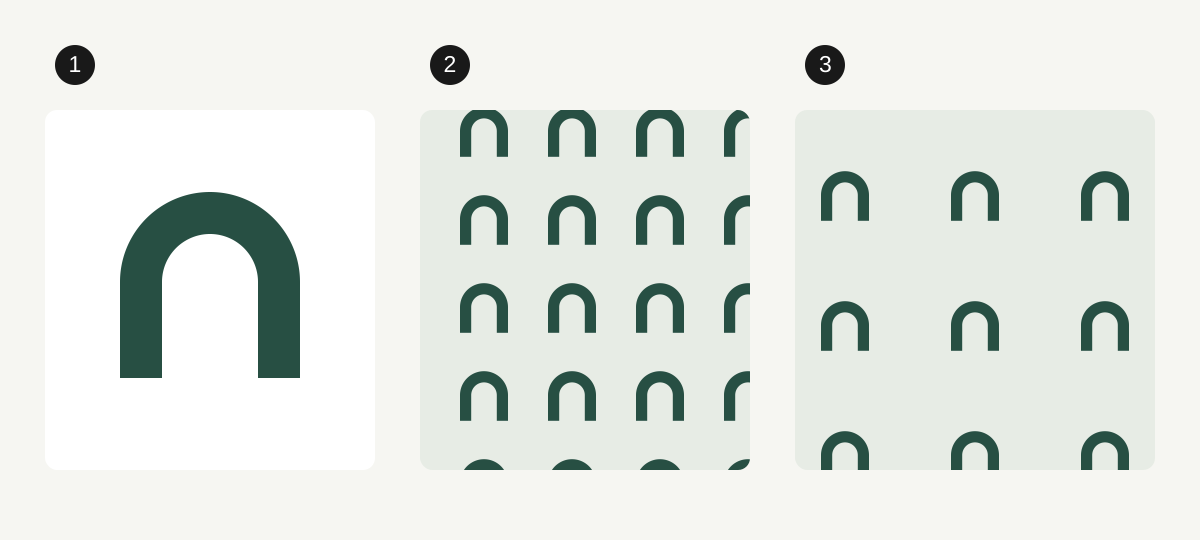
Nuestros ejemplos utilizan un motivo de arco original para una marca ficticia. Los diagramas numerados muestran decisiones de construcción, no trabajos para clientes ni una marca validada. Un patrón no necesita incluir todo el logotipo tipográfico para guardar relación con la identidad.
2. Separa el tamaño del motivo del espaciado de la repetición
El motivo es el dibujo. El módulo es el área que se repite. Si amplías el módulo sin modificar el motivo, aumenta el espacio alrededor de cada copia. Si amplías ambos a la vez, cambia la escala general sin alterar la densidad dentro del módulo.
Compara varias disposiciones elegidas con intención usando el mismo motivo: una cuadrícula regular, una disposición escalonada o distintas orientaciones alternas. Observa varias repeticiones juntas. Las filas pueden formar franjas involuntarias, los huecos pueden convertirse en formas que distraen y los elementos girados pueden sugerir otro símbolo. Elige el ritmo del conjunto en lugar de juzgar un único módulo atractivo.
En Illustrator para escritorio, selecciona el motivo y ve a Objeto > Motivo > Crear. El patrón se convierte en una muestra. Utiliza Opciones de motivo para comparar el tipo de módulo, la anchura, la altura, el espaciado y la superposición; activa los bordes del módulo mientras revisas su construcción. Guarda con Hecho cuando termines la comparación. Los nombres de la interfaz pueden variar según el idioma y la versión.
Más información: Adobe: crear y aplicar motivos · Adobe: editar los ajustes del módulo del motivo
3. Comprueba las uniones en una superficie más amplia
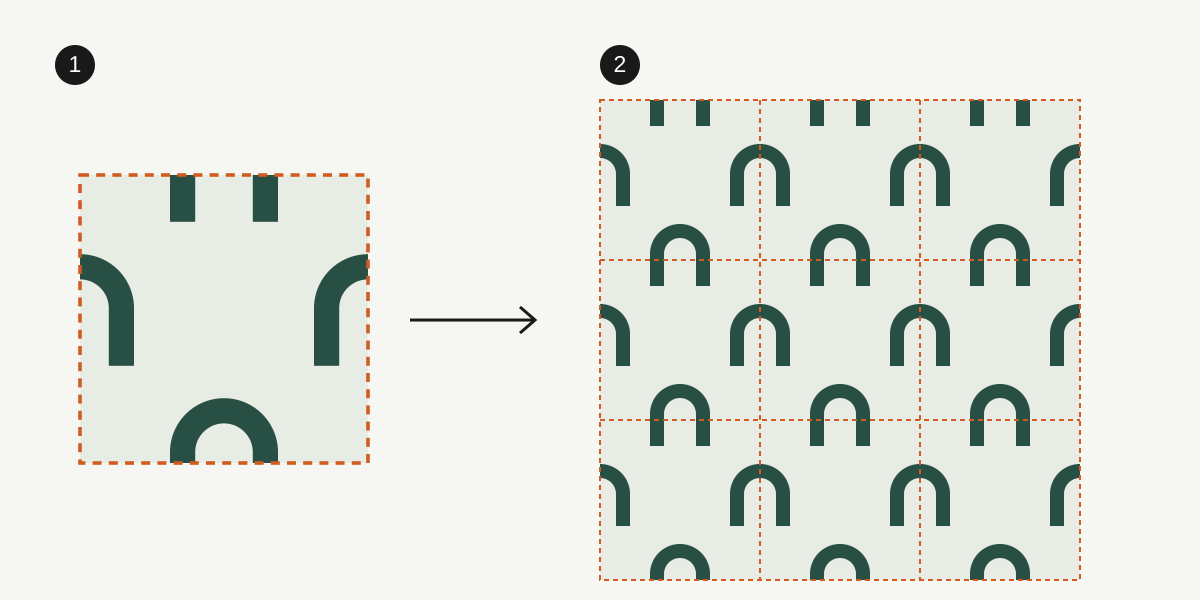
En una repetición rectangular sencilla construida a mano, todo elemento que cruce el borde izquierdo debe continuar a la misma altura en el borde derecho. Cópialo desplazándolo exactamente una anchura de módulo. Aplica el mismo principio a los bordes superior e inferior, desplazando la copia una altura de módulo. Un motivo que cruce una esquina necesita copias coincidentes en ambos ejes.
Mantén fijas las dimensiones del módulo mientras haces esas copias. No alinees los fragmentos de los bordes a ojo ni recortes después el módulo por separado. Esta regla describe una repetición rectangular sencilla; un patrón escalonado necesita su propia estructura de repetición o la gestión de módulos de la herramienta de motivos.
Revisa una cuadrícula de al menos tres por tres módulos para que el módulo central tenga vecinos en todos sus lados. Comprueba las uniones con los límites visibles; después, ocúltalos y revisa el ritmo. Vuelve a abrir el módulo exportado y repite también ese archivo: un borde transparente adicional, un recorte distinto o un cambio de un píxel en el tamaño pueden estropear un original que estaba bien construido.
Más información: MDN: cómo repiten un módulo los patrones SVG
4. Prueba juntos la escala, el recorte y el texto
Coloca el patrón en la composición real y revísalo al tamaño previsto para pantalla o impresión. Prueba tanto un recorte estrecho como una superficie amplia. Una repetición que parece equilibrada en una hoja completa puede dejar medio motivo mal colocado junto a un título o convertirse en ruido visual en una tarjeta pequeña.
Reserva una zona tranquila para el contenido importante. En el tercer diagrama, la tarjeta de la derecha separa la información de la superficie más cargada. Otros tratamientos también pueden funcionar, pero reducir la opacidad no basta para demostrar que el texto seguirá siendo legible sobre todas las partes del patrón.
En textos digitales, comprueba el color real del texto y todos los fondos relevantes sobre los que aparece. El mínimo habitual de WCAG es de 4.5:1 para texto normal y de 3:1 para texto que cumple los criterios de tamaño grande. La excepción para logotipos no exime a los títulos, las instrucciones ni las etiquetas de botones que los rodean. Utiliza un panel de color uniforme cuando las variaciones del fondo dificulten garantizar un contraste suficiente.

Más información: W3C: requisitos y excepciones del contraste del texto
5. Entrega un patrón que la siguiente persona pueda utilizar
Pregunta qué va a editar la persona que recibe los archivos. Una muestra de Illustrator resulta útil para quien trabaja en Illustrator; no es un archivo de fondo universal. Un desarrollador web puede necesitar un módulo de repetición con su tamaño de visualización especificado. En cambio, un cliente que prepara diapositivas puede necesitar un fondo terminado con la relación de aspecto adecuada.
Separa el original editable de los archivos listos para colocar. Prueba el formato elegido en la aplicación de destino: un SVG puede contener una definición de patrón activa y no todos los importadores conservan todas las funciones de SVG. Una vista previa en tu editor no demuestra que la herramienta del cliente vaya a reproducirla correctamente.
Para impresión, confirma los requisitos de color y producción del proveedor y solicita una prueba cuando sea necesario. Un módulo sin juntas no equivale a una composición final para impresión con corte y sangrado. Conserva el patrón editable en lugar de expandir todas las copias en tu único archivo maestro.
| Siguiente tarea | Archivo útil | Qué comprobar antes de enviarlo |
|---|---|---|
| Editar el motivo o la repetición | Archivo nativo editable con la muestra de motivo identificada por su nombre | La muestra está incluida y los cambios actualizan los elementos previstos. |
| Repetir un fondo web | Módulo probado, dimensiones de visualización previstas y color de fondo | Los bordes encajan a la escala de visualización real y el archivo exportado se repite correctamente. |
| Colocar un fondo en una diapositiva o publicación en redes | Composición terminada con las dimensiones acordadas | El recorte, las zonas tranquilas para el texto y la reproducción en la aplicación de destino. |
| Producir envases impresos | Composición preparada para el proveedor y recursos originales acordados | Las especificaciones de producción, la escala, el color y cualquier prueba necesaria. |
6. Documenta las reglas esenciales para evitar usos incorrectos
Muestra un ejemplo aprobado y un uso claramente incorrecto que sea relevante para esta identidad. Documenta el motivo, las disposiciones permitidas, las combinaciones de color, el intervalo de escalas útil y dónde puede colocarse el texto. Define estas reglas con pruebas específicas del proyecto; no inventes un tamaño mínimo universal para los patrones.
Identifica de forma distinta el módulo de repetición y el fondo terminado para evitar que alguien estire el módulo sobre toda una página por accidente. Incluye sus dimensiones de repetición, los colores aprobados y una vista previa del conjunto. Si una revisión posterior cambia el módulo, sustituye las exportaciones correspondientes y actualiza la versión al mismo tiempo.
Incluye el patrón entre los recursos de apoyo de la entrega de marca. Utiliza logopack.app para el diseño aprobado del logotipo y su paquete de archivos; prepara y verifica el patrón de repetición en tu herramienta de diseño. El generador de paquetes de logotipos no implica que incluya funciones de diseño de patrones o de exportación de módulos sin juntas.
- El motivo y las transformaciones permitidas están aprobados.
- Los bordes del módulo encajan en un conjunto de varios módulos y en el archivo exportado.
- Los recortes estrechos y amplios funcionan al tamaño previsto.
- El texto real sigue siendo legible sobre todos los tratamientos de fondo aprobados.
- Se distinguen claramente el original editable, los módulos de repetición y las composiciones terminadas.
- La persona que recibe los archivos puede abrir y utilizar ejemplos representativos en la aplicación prevista.
PONLO EN PRÁCTICA
¿Todo listo para preparar tu paquete?
logopack.app convierte tus diseños SVG en un paquete de logotipos organizado. Previsualiza los archivos, elige entre las opciones de exportación disponibles y revisa el resultado antes de entregarlo. Para exportar tus propios logotipos o iconos necesitas Pro.
Empieza con el generador de paquetes de logotipos, explora el ZIP de ejemplo o compara los planes actuales.
Abrir generador