Diseño de logotipos
Espacio negativo en el diseño de logotipos: da forma a los vacíos
Trabaja las zonas vacías con el mismo cuidado que las llenas. Una imagen oculta es opcional; un símbolo legible, no.
La respuesta breve
Parte de una silueta sólida, dibuja los huecos importantes como formas deliberadas y pruébalos en las aplicaciones previstas. Compara unas pocas variaciones controladas antes de añadir más detalle. Usa recortes reales, en lugar de formas blancas superpuestas, cuando deba verse el fondo a través de ellos.
1. Decide qué debe reconocerse primero
El espacio negativo es la zona sin rellenar que hay dentro y alrededor de una forma. Incluye la contraforma de una letra, la abertura de un símbolo y el espacio entre dos elementos. No necesita contener una segunda ilustración para resultar útil.
Escribe una frase sobre la función principal del símbolo. En nuestro ejercicio para un local de barrio imaginario, una puerta abierta se integra en un arco compacto. El arco debe reconocerse primero y la puerta debe seguir viéndose con claridad. Es un ejemplo didáctico original, no una identidad para un cliente ni una afirmación de que un arco constituya una marca comercial única.
Rellena el símbolo con un solo color y oculta el nombre. Si su forma exterior ya resulta confusa, añadir una cara, una inicial y una flecha en su interior difícilmente ayudará. Prueba a eliminar una idea y vuelve a comparar la silueta.
2. Compara el hueco, no tres logotipos diferentes
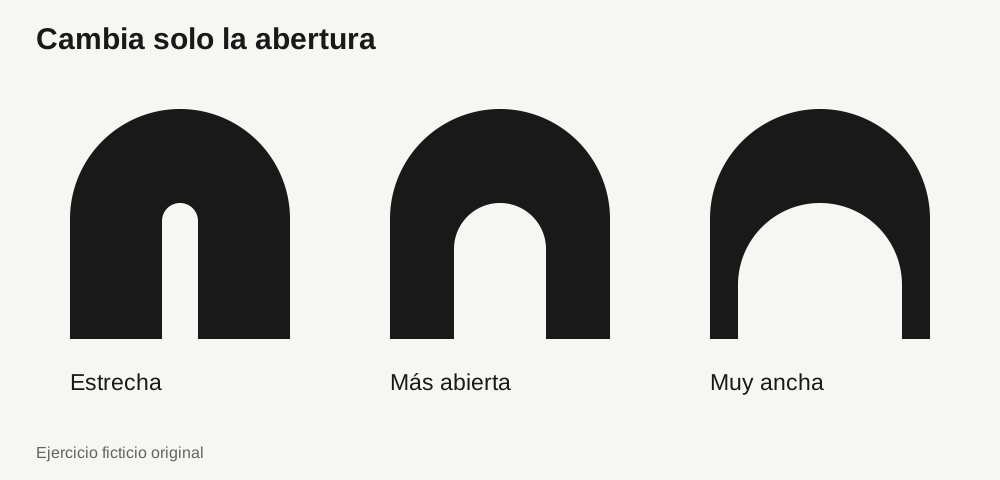
Duplica la misma silueta tres veces. Mantén fijos su alto, su ancho y su contorno exterior. Cambia únicamente la abertura: estrecha, más abierta y muy ancha. Así podrás valorar el efecto de esa decisión sin distraerte con diferencias ajenas a ella.
En el ejercicio del arco, la puerta estrecha deja un bloque pesado; la ancha reduce los apoyos laterales. La versión intermedia es una buena candidata para seguir trabajando, no una ganadora matemática. Valora cómo se reparten la atención las zonas llenas y vacías y, después, afina la forma para su contexto real.
Busca puntos donde dos bordes estén a punto de tocarse. Sepáralos con claridad o únelos de forma deliberada. No impongas la misma medida a todos los huecos: una abertura curva y una diagonal pueden percibirse de manera distinta aunque la regla indique la misma distancia.
3. Haz que el espacio vacío esté realmente vacío
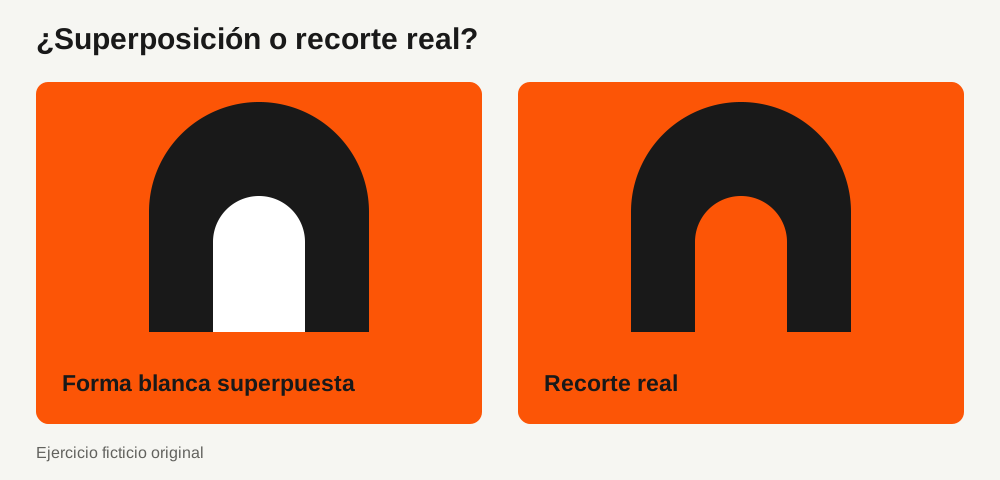
Un objeto blanco colocado encima de un símbolo oscuro puede parecer un agujero sobre una mesa de trabajo blanca. Coloca el mismo diseño sobre un fondo de color y el objeto blanco se hará visible. Cuando el fondo deba verse a través de la abertura, crea un recorte real.
En Illustrator, conserva una copia del archivo fuente editable, coloca la forma que hará el recorte encima de la forma principal, selecciona ambas y usa Menos frente (Minus Front) en el panel Buscatrazos (Pathfinder). Adobe describe esta función como la sustracción de los objetos situados delante del objeto situado detrás. Comprueba el resultado en lugar de dar por hecho que la herramienta eligió las zonas previstas.
Para una abertura encerrada dentro de una forma, otra opción es un trazado compuesto. Un trazado compuesto y un grupo son estructuras diferentes. Después de exportar, inspecciona el SVG resultante sobre un fondo claro y sobre uno de color; no te fíes únicamente de la mesa de trabajo de Illustrator.
Más información: Adobe: opciones del panel Buscatrazos · Adobe: crear trazados compuestos
4. Prueba el símbolo donde se va a usar
Coloca la propuesta en un avatar real, en la cabecera de un sitio web y en el pie de un documento. Usa las dimensiones de visualización previstas y examínala sin ampliar. Una vista previa grande no permite saber si una abertura seguirá siendo visible en un icono pequeño. Exporta el archivo e inspecciónalo también en su destino, porque la rasterización y la composición que lo rodea influyen en lo que ves.
Usa la misma aplicación para cada propuesta. Si un detalle interior resulta difícil de distinguir, prueba a ampliar ese hueco o a eliminar el detalle menos útil en una versión para tamaños pequeños aprobada por separado. Conserva la forma exterior reconocible. No consideres un tamaño fijo en píxeles o un grosor mínimo de trazo como una regla universal para todos los logotipos.
El caso de estudio publicado por Google sobre su identidad describe cómo se aumentó el peso visual de su G compacta para usos a pequeña escala. La lección útil es probar, cuando haga falta, un dibujo específico para un tamaño, no copiar las proporciones de Google ni simplificar automáticamente todos los símbolos.
Más información: Google Design: un símbolo compacto para usos a pequeña escala
5. Revisa tanto la forma como el fondo
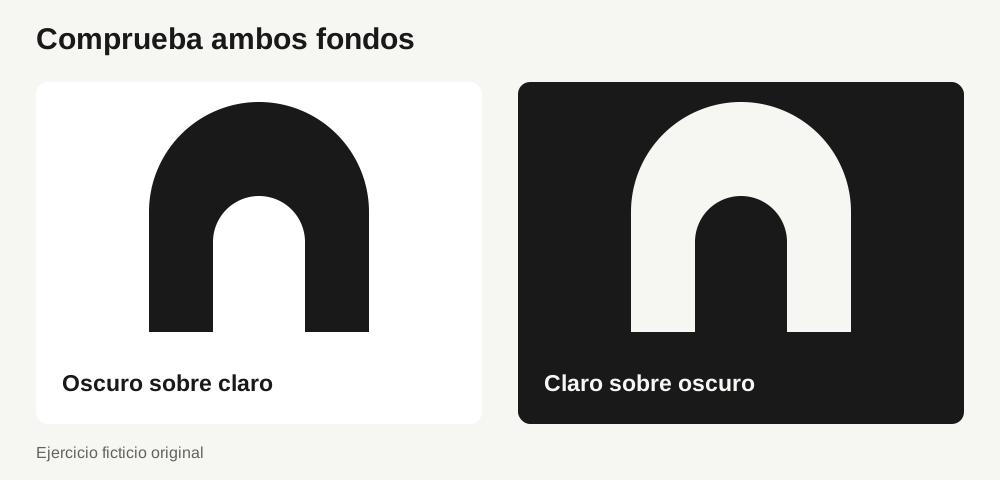
Muestra el símbolo oscuro sobre fondo claro y claro sobre fondo oscuro, al mismo tamaño. El fondo debe verse sin obstáculos a través de todas las aberturas previstas. Comprueba que la versión en negativo conserve el mismo carácter; si hace falta un ajuste óptico, apruébalo por separado.
Pide a alguien que no haya visto cómo se construyó que describa la primera forma que reconoce antes de explicarle la idea. Si una imagen secundaria es importante para el encargo, pregunta por ella después. Es una revisión rápida de diseño, no un estudio de reconocimiento ni una prueba de eficacia comercial.
Documenta las versiones aprobadas, tanto la principal como la destinada a tamaños pequeños, sus usos previstos y cualquier restricción de fondo. Mantén la construcción editable separada de los archivos finales. La siguiente persona que trabaje en el diseño no debería tener que averiguar de nuevo qué versión se eligió.
- La silueta exterior se entiende sin necesidad de una explicación.
- Los huecos importantes siguen distinguiéndose en las aplicaciones previstas.
- Los recortes previstos dejan ver el fondo en el archivo exportado.
- Las versiones en positivo y en negativo se han revisado por separado.
- Cada versión para tamaños pequeños tiene un uso aprobado y un nombre de archivo propios.
Preguntas frecuentes
¿Un logotipo con espacio negativo necesita un símbolo oculto?
No. Una contraforma, una abertura o una separación claras pueden cumplir una función útil sin representar un segundo objeto. Añade una segunda lectura solo cuando ayude a responder al encargo y no debilite la forma principal.
¿Todos los huecos deben tener el mismo ancho?
No. La coherencia del ritmo visual importa, pero las curvas, las diagonales y la masa que rodea un hueco cambian cómo se percibe. Compara alternativas controladas en su contexto en lugar de aplicar la misma medida a todo.
¿Puede LogoPack corregir la forma automáticamente?
Primero afina y aprueba el diseño en tu herramienta de diseño. LogoPack ayuda a preparar archivos a partir de diseños SVG existentes; exportar un paquete no sustituye la evaluación del diseño ni las pruebas en uso.
PONLO EN PRÁCTICA
¿Todo listo para preparar tu paquete?
logopack.app convierte tus diseños SVG en un paquete de logotipos organizado. Previsualiza los archivos, elige entre las opciones de exportación disponibles y revisa el resultado antes de entregarlo. Para exportar tus propios logotipos o iconos necesitas Pro.
Empieza con el generador de paquetes de logotipos, explora el ZIP de ejemplo o compara los planes actuales.
Abrir generador