Criação de identidade de marca
Grades de construção de logos: crie consistência e depois avalie a olho
Uma grade deve ajudar você a criar um símbolo melhor, não apenas um diagrama de construção mais impressionante.
A resposta curta
Use uma grade de construção quando ela esclarecer uma relação que você quer repetir: a espessura de uma haste, um raio, um ângulo ou um alinhamento. Construa uma proposta simples, oculte as guias e examine a silhueta nos tamanhos reais de uso. Preserve os ajustes ópticos que melhorarem o resultado e entregue a arte aprovada em vez de pedir ao cliente que a reconstrua a partir de círculos.
1. Escolha o que a grade precisa controlar
Comece pela ideia e pelos usos previstos. Um símbolo geométrico pode se beneficiar de espessuras e raios repetidos; um logotipo desenhado à mão pode precisar apenas de uma linha de base e de algumas guias de alinhamento. Não force todos os contornos a se encaixarem em uma grade quadrada antes de decidir o que dá personalidade à marca.
Formule uma pergunta de construção: estas hastes devem ter a mesma espessura, estes cantos devem ter o mesmo raio ou estas extremidades devem se alinhar? Escolha uma unidade que facilite essa comparação. No nosso símbolo escalonado fictício, um quadrado é a unidade de trabalho e cada barra tem uma unidade de espessura. Essas dimensões pertencem a este exercício, não a todos os logos.
Separe três ferramentas diferentes: a grade de construção ajuda a desenhar o símbolo; a área de proteção controla o espaço ao redor dele; a grade de layout o posiciona junto a outros conteúdos. Às vezes, a mesma unidade pode servir às três, mas um único diagrama não estabelece as três regras.
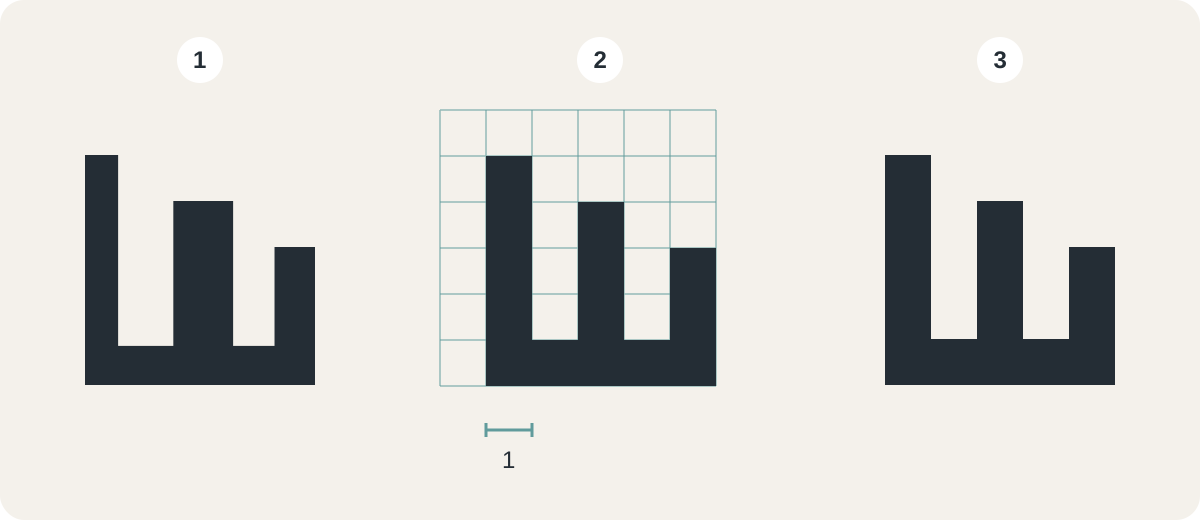
2. Construa uma proposta geométrica limpa
Salve o desenho exploratório separadamente. Em uma cópia, escolha um pequeno conjunto de relações e deixe-as explícitas. Use espessuras exatas, alinhamentos ou componentes repetidos quando forem intencionais. Altere uma relação por vez para perceber o que melhorou e o que ficou rígido demais.
No Illustrator para desktop, Exibir > Mostrar grade exibe a grade e Exibir > Ajustar à grade ativa o encaixe. Ajuste o espaçamento e as subdivisões nas configurações de Guias e grade. Exibir a grade, por si só, não faz os objetos se encaixarem nela. Use um espaçamento adequado ao seu desenho, em vez de aceitar o padrão como regra de design.
Use guias de régua ou guias personalizadas para as poucas linhas que importam. Mantenha a geometria de construção em uma camada separada e proteja o arquivo mestre limpo. Quando o encaixe preciso impedir um ajuste óptico útil, desative-o para fazer esse ajuste, em vez de enfrentar repetidamente a mesma restrição. Os nomes na interface variam conforme o idioma e a versão.
Leitura complementar: Adobe: exibir uma grade e alinhar objetos a ela · Adobe: réguas, guias personalizadas e guias inteligentes
3. Compare a igualdade matemática com o equilíbrio visual
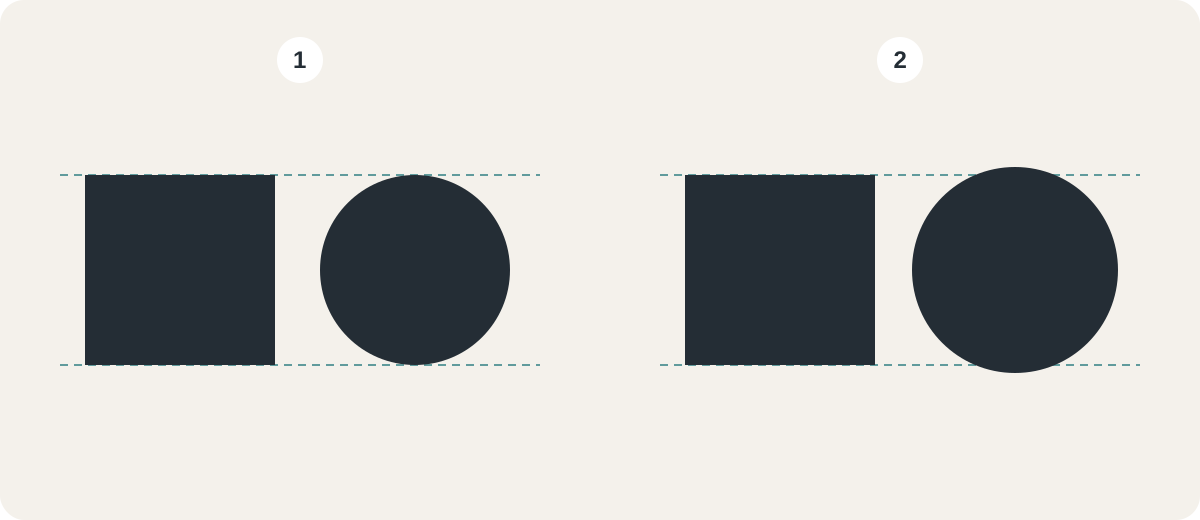
Medidas iguais são um ponto de partida útil, mas não garantem o mesmo peso visual. Compare um círculo e um quadrado da mesma altura: suas silhuetas ocupam essa altura de maneiras diferentes. Pode valer a pena testar uma pequena ultrapassagem dos limites, mas sua dimensão depende das formas reais, não de uma porcentagem universal.
No segundo diagrama, o primeiro par compartilha exatamente os limites superior e inferior. No segundo par, o círculo é um pouco maior. Compare os dois sem tratar nenhum como resposta automática. No seu logo, examine o conjunto e depois confira o contorno ajustado em relação às partes vizinhas e à ideia original.
A explicação do próprio Google sobre seu símbolo G descreve tanto uma grade comum para ícones quanto um refinamento óptico no encontro do círculo com a barra horizontal. A lição útil é que construção e correção óptica podem coexistir. Isso não autoriza copiar a geometria de outra marca nem deduzir uma fórmula oculta a partir da arte final.
Leitura complementar: Google Design: construção geométrica e refinamento óptico
4. Oculte as linhas sobrepostas antes de escolher uma versão
Um diagrama de construção denso pode desviar a atenção de uma forma mal resolvida. Oculte-o e compare as propostas como silhuetas simples, com o mesmo espaço ao redor e a mesma escala de exibição. Examine uma versão em positivo e outra em negativo; depois, coloque o símbolo na menor aplicação importante e em um layout maior.
Tome a decisão usando o tamanho real de saída. Um diagrama grande reduzido dentro de um artigo não é um teste em tamanho pequeno com precisão de pixel. Exporte arquivos representativos e examine-os no aplicativo de destino. Se um vão estreito se fechar ou uma barra curta desaparecer, ajuste o desenho ou defina uma variante adequada a usos em tamanho pequeno antes de preparar o pacote.
A proporção áurea pode ser uma proporção escolhida, mas um conjunto de círculos não comprova que um design funciona nem que um logo famoso foi construído daquela forma. Descreva as relações que você realmente usou. Não acrescente depois uma explicação elaborada da construção para apresentá-la como o processo original.
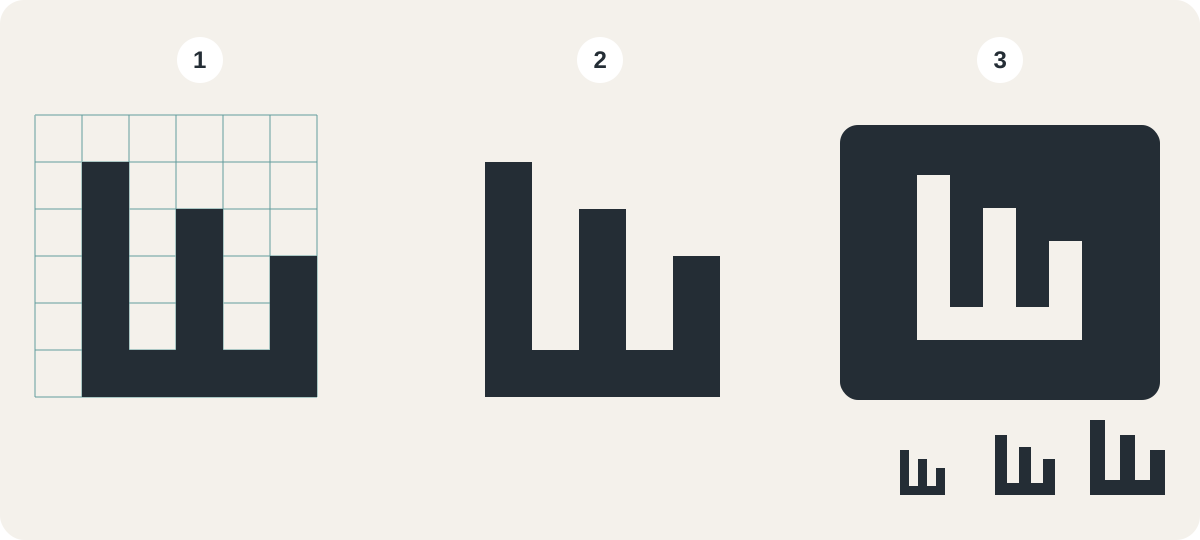
5. Documente as regras úteis, não cada linha de construção
Mantenha o arquivo mestre editável, sua camada de construção e a saída aprovada claramente separados. Uma breve nota de construção pode explicar partes repetidas ou exceções ópticas intencionais a outro designer. A maioria dos clientes precisa da arte final e das instruções de uso, não de dezenas de círculos para recriá-la.
Especifique a área de proteção e o tamanho mínimo separadamente, com base em aplicações testadas. Se reutilizar uma unidade de construção para a área de proteção, identifique exatamente o que ela mede e mostre sua aplicação em todos os lados. Uma barra com uma unidade de espessura não justifica automaticamente uma área de proteção de uma unidade.
Se várias composições da marca forem aprovadas, teste e documente cada uma. Uma combinação horizontal e um símbolo compacto podem compartilhar a lógica de construção sem ter a mesma largura mínima ou o mesmo espaço ao redor. Mantenha nomes de versão consistentes para que um rascunho geométrico obsoleto não seja confundido com o arquivo mestre aprovado.
- Cada espessura, raio ou alinhamento repetido tem uma função intencional.
- As exceções ópticas são preservadas na arte aprovada.
- As versões simples em positivo e em negativo funcionam nas aplicações previstas.
- O tamanho mínimo e a área de proteção vêm de verificações de aplicação separadas.
- Camadas de construção e propostas obsoletas não se misturam às exportações prontas para uso.
6. Prepare o pacote com a marca aprovada, não com a prancha de construção
Antes de criar o pacote para o cliente, abra uma cópia limpa para entrega e confira se não há círculos de construção, objetos com aparência de guia ou rascunhos de comparação incluídos. Examine seus limites, preenchimentos, traçados e transparência. Uma linha desenhada para parecer uma guia ainda pode ser um elemento comum, exportável.
Use o logopack.app para preparar um pacote a partir da arte final do logo depois que as decisões de design forem aprovadas. Guarde o arquivo de construção separadamente quando ele fizer parte da entrega combinada. O pacote não valida a geometria do logo nem substitui seus testes de aplicação.
Se o símbolo ainda parecer desequilibrado com a grade oculta, volte ao desenho. Refine as curvas ou o espaçamento antes de gerar vários arquivos. É mais fácil administrar uma pequena correção no arquivo mestre do que uma pasta de exportações que repetem o mesmo problema não resolvido.
COLOQUE EM PRÁTICA
Pronto para preparar seu pacote?
O logopack.app transforma arte SVG existente em um pacote de logos organizado. Visualize seus arquivos, escolha as opções de exportação disponíveis e confira o resultado antes da entrega. Exportar seus próprios arquivos de logo ou ícone exige Pro.
Comece com o gerador de pacotes de logos, explore o ZIP de exemplo, ou compare os planos atuais.
Abrir gerador