Técnica de design de logotipos
Curvas suaves em logotipos: pontos de ancoragem e alças com propósito
Uma curva pode ter pouquíssimos pontos e ainda parecer errada. Aprenda o que mover, o que manter e quando parar.
A resposta curta
Identifique a alteração indesejada no contorno antes de editá-lo. Preserve os cantos intencionais, alinhe as alças nas junções que devem ser suaves e ajuste seu comprimento antes de adicionar mais pontos de ancoragem. Trabalhe em uma cópia e avalie a silhueta limpa, não apenas as linhas de construção.
1. Defina o problema antes de mover um ponto
Oculte a seleção e observe o símbolo preenchido. Há um canto acidental, um trecho plano em um contorno que deveria ser arredondado ou uma pequena saliência deixada por uma vetorização imprecisa? Cada problema exige um ajuste diferente. Um símbolo propositalmente irregular, desenhado à mão, não melhora simplesmente porque todas as curvas estão matematicamente impecáveis.
Duplique a arte e mantenha o original ao lado. Marque a pequena região que deseja melhorar e descreva o resultado pretendido: por exemplo, uma borda superior contínua que ainda termine em uma ponta aguda. Evite alterar toda a silhueta ao tentar corrigir uma única junção.
Nossa forma semelhante a uma folha é um exercício fictício original, não um logotipo de cliente nem o resultado de uma vetorização automática. As versões irregular e refinada ilustram uma decisão de construção, não uma definição universal de bom estilo.
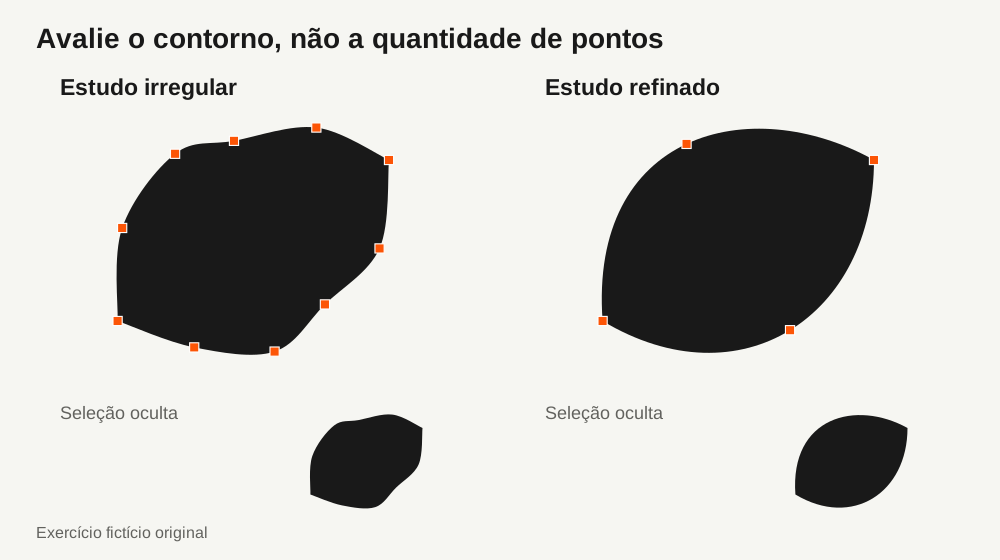
2. Dê uma função a cada ponto de ancoragem
Use pontos de ancoragem para descrever mudanças relevantes: o fim de uma curva, um canto intencional ou um local útil para controlar a próxima parte do contorno. Não adicione um ponto a cada pequena oscilação. Mais pontos significam mais elementos para coordenar, mas um contorno complexo pode realmente precisar deles.
As partes mais alta, mais baixa, mais à esquerda e mais à direita de um contorno arredondado podem ser bons pontos de partida. Designers de tipos costumam chamá-las de extremos. O Glyphs explica por que elas facilitam a edição de contornos; é um hábito útil de construção, não uma regra que todo logotipo deva seguir nem um motivo para impor alças horizontais a uma forma diagonal.
Círculos e grades podem ajudar quando o design realmente usa essa geometria. Eles não são uma estrutura obrigatória para um símbolo orgânico. Construa o contorno que serve à ideia e use guias onde elas tornarem uma decisão mais fácil de controlar.
Leitura complementar: Glyphs: como desenhar bons traçados
3. Corrija uma quebra na junção
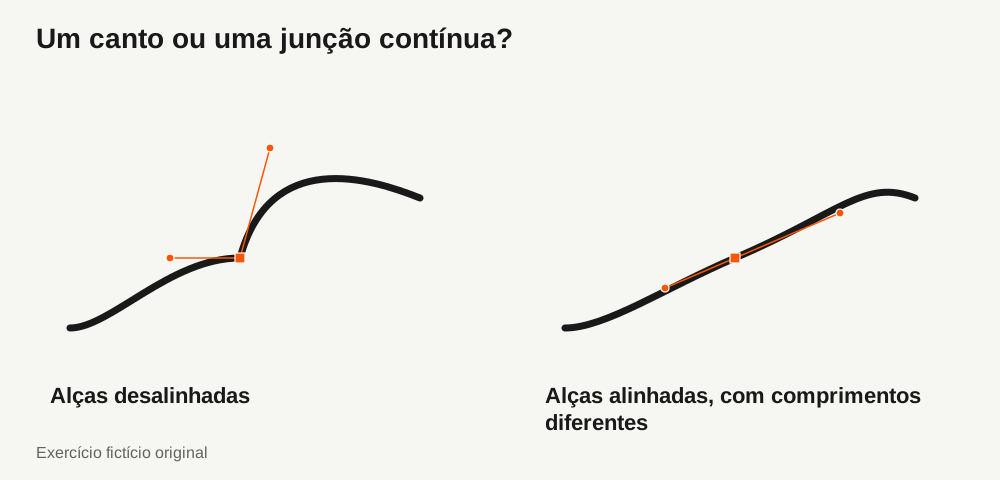
Selecione o ponto de ancoragem onde dois segmentos curvos se encontram. Se a junção deve ser suave, suas duas alças devem partir do ponto em sentidos opostos, sobre a mesma linha reta. Assim, o traçado atravessa a junção com uma direção tangente consistente, em vez de formar um canto indesejado.
As alças não precisam ter o mesmo comprimento. Suas direções controlam como a curva chega ao ponto de ancoragem e sai dele; seus comprimentos influenciam a forma ao redor. Alças alinhadas são uma condição inicial para essa junção suave, não uma garantia de curvatura uniforme ou de uma silhueta agradável.
Mantenha um canto quando o design precisar dele, como na ponta da folha. No Illustrator, a ferramenta Seleção direta revela os pontos de ancoragem, e a ferramenta Ponto de ancoragem permite alternar entre o comportamento suave e o de canto. Inspecione os segmentos vizinhos depois de converter um ponto, em vez de presumir que a conversão concluiu o design.
Leitura complementar: Adobe: desenhar curvas com a ferramenta Caneta · Adobe: converter pontos de ancoragem
4. Ajuste o comprimento das alças antes de adicionar outro ponto
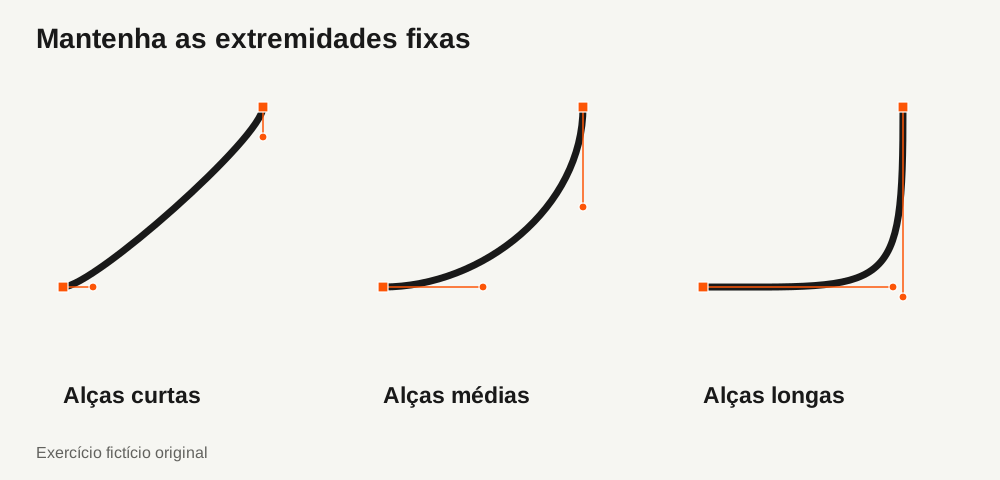
Se a junção já é suave, mas o segmento parece plano demais, fechado demais ou excessivamente abaulado, mantenha os pontos de ancoragem fixos para fazer uma comparação. Ajuste o comprimento de uma alça mantendo sua direção atual. Oculte a seleção e compare o novo contorno com o original.
Os três estudos abaixo compartilham as mesmas extremidades e direções tangentes. Apenas o comprimento das alças muda. Nenhuma dessas curvas é a correta por definição: escolha a forma que se adapta ao contorno pretendido e aos segmentos adjacentes.
Mude uma coisa de cada vez. Mover um ponto de ancoragem, girar as duas alças e alterar seus comprimentos ao mesmo tempo dificulta identificar qual ajuste ajudou. Se ainda não for possível representar o contorno pretendido de forma limpa, adicionar um ponto de ancoragem com uma função clara pode ser a melhor solução.
5. Simplifique apenas enquanto o desenho preservar sua identidade
A simplificação automática pode reduzir o número de pontos de ancoragem, mas também pode deslocar o contorno e suavizar um canto intencional. As opções de Simplificar da Adobe incluem Visualizar e Mostrar traçado original, para que você possa comparar o resultado com a origem. Use essas comparações em vez de avaliar o sucesso pelo número de pontos removidos.
Trabalhe em uma cópia e revise cada mudança de direção importante, ponta e abertura interna. Desfaça uma redução que altere o caráter aprovado. Um arquivo menor e um desenho mais limpo são objetivos distintos; preservar o design é mais importante do que alcançar uma quantidade específica de pontos.
Leitura complementar: Adobe: opções avançadas de Simplificar
6. Termine avaliando a silhueta, não as alças
Compare os símbolos original e editado sem pontos de ancoragem nem guias, primeiro em um tamanho confortável para trabalhar e depois na aplicação real pretendida. Verifique o contorno externo, os espaços negativos e os cantos intencionais. Uma ampliação ajuda a encontrar uma quebra, mas não é a única visualização que importa.
Mantenha a construção editável como arquivo mestre. Prepare separadamente uma cópia aprovada para entrega, reabra o SVG exportado e compare-o com esse arquivo mestre. Se o design tiver traços editáveis, decida quando convertê-los em contornos na cópia de entrega, depois de resolver a forma. Organizar os arquivos não substitui essa revisão do design.
- Cada região alterada tem um motivo claro para a edição.
- As junções suaves têm a direção tangente pretendida; os cantos intencionais continuam sendo cantos.
- A silhueta e os espaços importantes continuam funcionando com a seleção oculta.
- O símbolo editado foi verificado na aplicação pretendida.
- O arquivo mestre editável e a cópia aprovada para entrega estão claramente separados.
COLOQUE EM PRÁTICA
Pronto para preparar seu pacote?
O logopack.app transforma arte SVG existente em um pacote de logos organizado. Visualize seus arquivos, escolha as opções de exportação disponíveis e confira o resultado antes da entrega. Exportar seus próprios arquivos de logo ou ícone exige Pro.
Comece com o gerador de pacotes de logos, explore o ZIP de exemplo, ou compare os planos atuais.
Abrir gerador