Design de logotipos
Espaço negativo no design de logotipos: faça os vazios funcionarem
Trabalhe as áreas vazias com o mesmo cuidado que as preenchidas. Uma imagem oculta é opcional; um símbolo legível, não.
A resposta curta
Comece com uma silhueta forte, desenhe os vazios importantes como formas intencionais e teste o resultado nas aplicações previstas. Compare algumas variações controladas antes de acrescentar detalhes. Use recortes reais, em vez de formas brancas sobrepostas, quando o fundo precisar aparecer através do símbolo.
1. Defina o que deve ser percebido primeiro
O espaço negativo é a área não preenchida dentro e ao redor de uma forma. Ele inclui a contraforma de uma letra, a abertura de um símbolo e o espaço entre duas partes. Não precisa conter uma segunda ilustração para ser útil.
Escreva uma frase sobre a função principal do símbolo. Para um espaço de bairro imaginário, nosso exercício é uma passagem aberta dentro de um arco compacto. O arco deve ser percebido primeiro; a passagem deve continuar clara. Este é um exemplo didático original, não uma identidade de cliente nem uma afirmação de que um arco seja uma marca exclusiva.
Preencha o símbolo com uma única cor e oculte o nome. Se o contorno externo já for confuso, acrescentar um rosto, uma inicial e uma seta dentro dele dificilmente ajudará. Experimente retirar uma ideia e compare a silhueta novamente.
2. Compare a abertura, não três logotipos diferentes
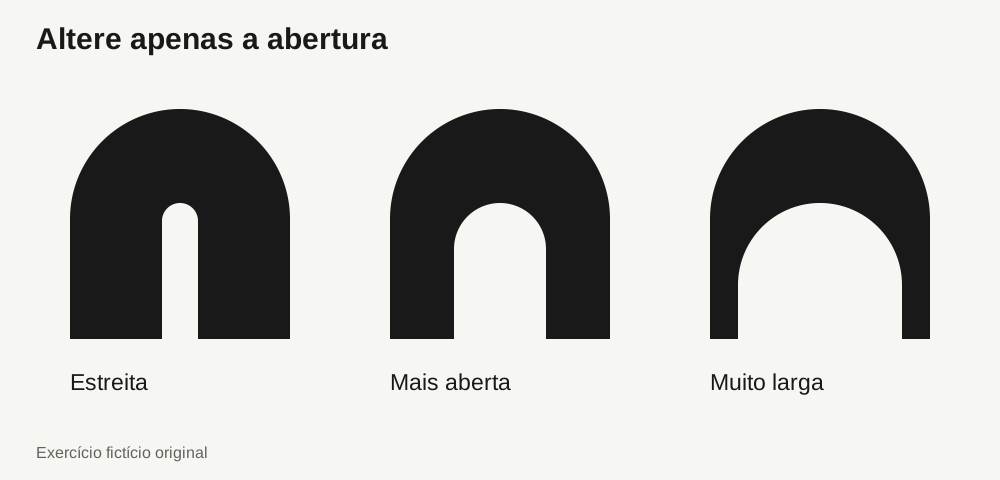
Faça três cópias da mesma silhueta. Mantenha a altura, a largura e o contorno externo. Altere apenas a abertura: estreita, mais aberta e muito larga. Assim, você consegue avaliar o efeito dessa decisão sem se distrair com diferenças que não têm relação com ela.
No exercício do arco, a passagem estreita deixa um bloco visualmente pesado; a mais larga reduz os apoios laterais. A versão intermediária é uma boa candidata para a próxima etapa, não uma vencedora matemática. Avalie como as áreas preenchidas e vazias dividem a atenção e refine a forma para seu contexto real.
Procure pontos em que duas bordas quase se tocam. Separe-as com clareza ou una-as de propósito. Não imponha a mesma medida a todas as aberturas: uma abertura curva e uma diagonal podem parecer diferentes mesmo quando a régua indica a mesma distância.
3. Faça o espaço vazio ser realmente vazio
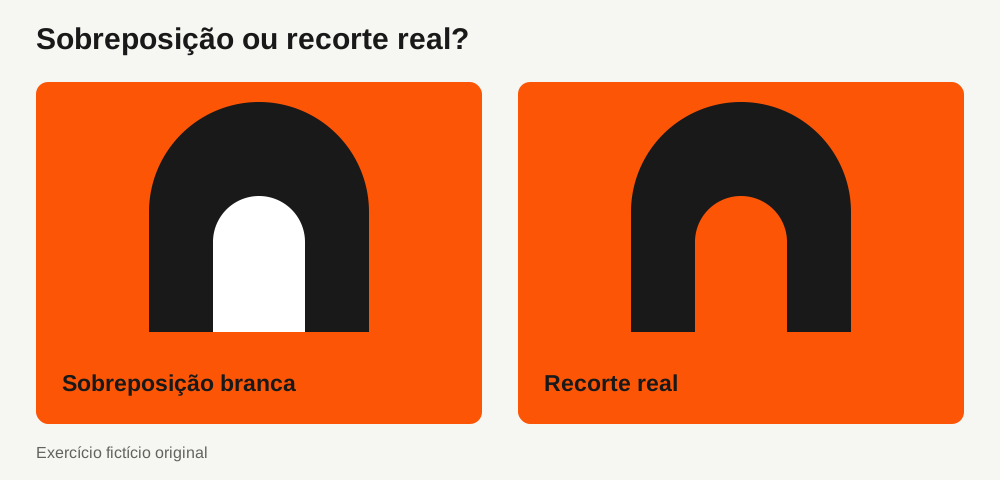
Um objeto branco sobre um símbolo escuro pode parecer um furo em uma prancheta branca. Coloque a mesma arte sobre um fundo colorido e o objeto branco ficará visível. Quando o fundo deve aparecer através do símbolo, crie um recorte real.
No Illustrator, guarde uma cópia do arquivo-fonte editável, coloque a forma de recorte acima da forma principal, selecione ambas e use Menos frente (Minus Front) no painel Pathfinder. A Adobe descreve essa operação como a subtração dos objetos que estão na frente do objeto que está mais atrás. Confira o resultado em vez de presumir que a ferramenta escolheu as áreas desejadas.
Para uma abertura totalmente contida em uma forma, um caminho composto é outra opção. Um caminho composto e um grupo são estruturas diferentes. Após a exportação, examine o SVG gerado sobre um fundo claro e outro colorido; não confie apenas na prancheta do Illustrator.
Leitura complementar: Adobe: opções do painel Pathfinder · Adobe: criar caminhos compostos
4. Teste o símbolo onde ele será usado
Coloque a versão candidata em um avatar real, no cabeçalho de um site e no rodapé de um documento. Use as dimensões de exibição previstas e examine o resultado sem ampliar. Uma prévia grande não mostra se uma abertura continuará visível em um ícone pequeno. Exporte e examine o arquivo também no destino final, porque a rasterização e o layout ao redor afetam o que você vê.
Use a mesma aplicação para cada versão candidata. Se um detalhe interno ficar difícil de distinguir, experimente ampliar essa abertura ou retirar o detalhe menos útil em uma versão para tamanhos pequenos, aprovada separadamente. Preserve o contorno externo reconhecível. Não trate um tamanho fixo em pixels ou uma espessura mínima de traço como regra universal para todos os logotipos.
O estudo de caso publicado pelo Google sobre sua identidade descreve o aumento do peso visual de seu G compacto para aplicações pequenas. A lição útil é testar um desenho específico para determinado tamanho quando necessário, não copiar as proporções do Google nem simplificar automaticamente todos os símbolos.
Leitura complementar: Google Design: um símbolo compacto para aplicações pequenas
5. Revise a forma e o fundo
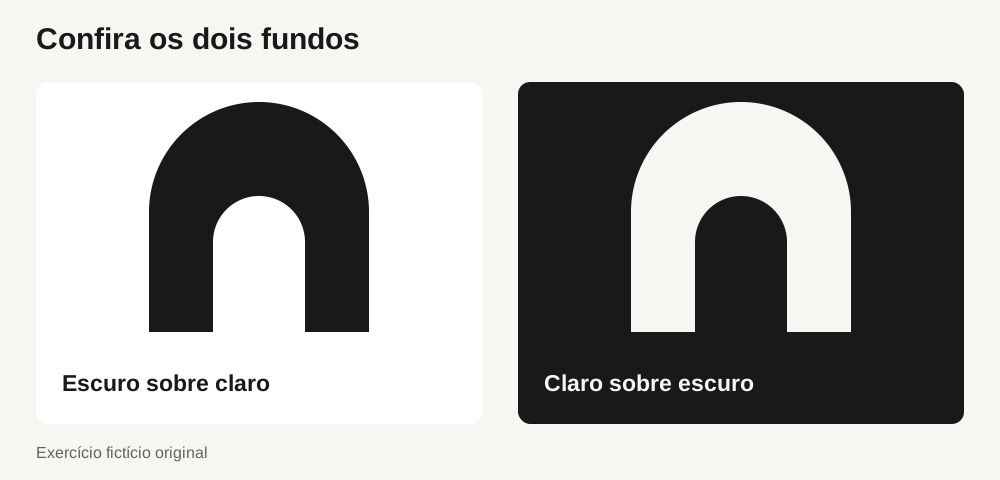
Mostre o símbolo escuro sobre fundo claro e claro sobre fundo escuro, no mesmo tamanho. O fundo deve aparecer sem obstruções em todas as aberturas previstas. Verifique se a versão negativa mantém o mesmo caráter; se for necessário um ajuste óptico, aprove-o separadamente.
Peça a alguém que não tenha visto a construção para descrever a primeira forma que percebe, antes de explicar a ideia. Se uma imagem secundária for importante para o briefing, pergunte sobre ela depois. Esta é uma revisão rápida de design, não um estudo de reconhecimento nem uma prova de eficácia comercial.
Registre as versões principal e para tamanhos pequenos aprovadas, seus usos previstos e as eventuais restrições de fundo. Mantenha a construção editável separada dos arquivos finais. O próximo designer não deveria precisar descobrir novamente qual versão foi escolhida.
- A silhueta externa é compreensível sem explicação.
- Os vazios importantes continuam nítidos nas aplicações previstas.
- Os recortes previstos revelam o fundo no arquivo exportado.
- As versões positiva e negativa foram revisadas separadamente.
- Cada versão para tamanhos pequenos tem seu próprio uso aprovado e nome de arquivo.
Perguntas frequentes
Um logotipo com espaço negativo precisa de um símbolo oculto?
Não. Uma contraforma, abertura ou separação clara pode cumprir uma função útil sem representar um segundo objeto. Acrescente uma segunda leitura apenas quando ela contribuir para o briefing e não enfraquecer a forma principal.
Todos os vazios devem ter a mesma largura?
Não. A consistência do ritmo visual importa, mas curvas, diagonais e a massa ao redor mudam a aparência de uma abertura. Compare alternativas controladas no contexto de uso, em vez de aplicar a mesma medida em toda parte.
O LogoPack pode corrigir a forma automaticamente?
Primeiro, refine e aprove a arte na sua ferramenta de design. O LogoPack ajuda a preparar arquivos a partir de artes SVG existentes; exportar um pacote não substitui a avaliação do design nem os testes em uso.
COLOQUE EM PRÁTICA
Pronto para preparar seu pacote?
O logopack.app transforma arte SVG existente em um pacote de logos organizado. Visualize seus arquivos, escolha as opções de exportação disponíveis e confira o resultado antes da entrega. Exportar seus próprios arquivos de logo ou ícone exige Pro.
Comece com o gerador de pacotes de logos, explore o ZIP de exemplo, ou compare os planos atuais.
Abrir gerador