Création d’identité de marque
Créer un motif de marque sans raccord visible à partir d’un élément du logo
Répéter un logo est un point de départ. Un motif exploitable demande aussi du rythme, des raccords propres et une place claire dans l’identité.
En bref
Choisissez un élément validé et définissez les usages du motif. Construisez une unité de répétition, inspectez-la dans une surface répétée plus grande et testez son échelle et son contraste dans de vraies mises en page. Livrez le motif modifiable séparément des visuels prêts à placer, avec des règles simples pour les fonds, le recadrage et le texte.
1. Donnez une fonction au motif avant de choisir une forme
Déterminez si le motif servira sur un emballage, une diapositive de séparation, un modèle pour les réseaux sociaux ou un autre support précis. Un fond discret derrière des informations demande une densité différente de celle d’un papier d’emballage décoratif. Notez les deux premiers usages prévus et un usage à éviter.
Partez d’un symbole validé, d’une courbe distinctive ou d’une forme originale liée à l’identité. Conservez une version maître du logo sans modification. Recadrer, faire pivoter ou recombiner un élément crée un graphisme d’accompagnement ; cela n’en fait pas automatiquement une nouvelle variante de logo validée. Faites valider ces usages dans le cadre de l’identité.
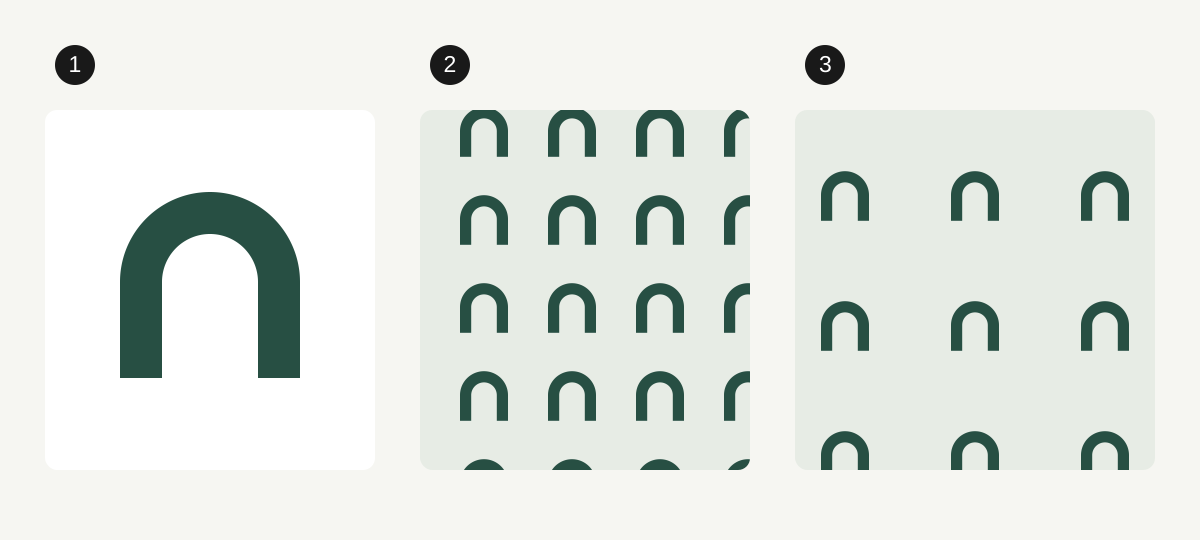
Nos exemples utilisent un élément original et fictif en forme d’arche. Les schémas numérotés montrent des choix de construction, pas des travaux clients ni une marque testée. Un motif n’a pas besoin de contenir tout le logo typographique pour évoquer l’identité.
2. Distinguez la taille de l’élément et l’espacement des répétitions
L’élément est le dessin. La tuile est la zone qui se répète. Agrandir la tuile sans modifier l’élément augmente l’espace autour de chaque occurrence. Agrandir les deux ensemble change l’échelle globale sans modifier la densité à l’intérieur de la tuile.
Comparez quelques dispositions réfléchies à partir du même élément : une grille régulière, une disposition décalée ou des orientations alternées. Observez plusieurs répétitions. Les rangées peuvent former des rayures involontaires, les vides peuvent dessiner des formes gênantes et les éléments pivotés peuvent évoquer un autre symbole. Choisissez le rythme en observant l’ensemble plutôt qu’une seule tuile séduisante.
Dans Illustrator sur ordinateur, sélectionnez l’élément et utilisez Objet > Motif > Créer. Le motif devient une nuance. Dans Options de motif, comparez le type de tuile, la largeur, la hauteur, l’espacement et le chevauchement ; affichez les contours de la tuile pendant l’inspection de la construction. Cliquez sur Terminé pour enregistrer une fois la comparaison achevée. Les libellés de l’interface peuvent varier selon la langue et la version.
Pour aller plus loin : Adobe : créer et appliquer des motifs · Adobe : modifier les réglages des tuiles de motif
3. Vérifiez les raccords sur une surface plus grande
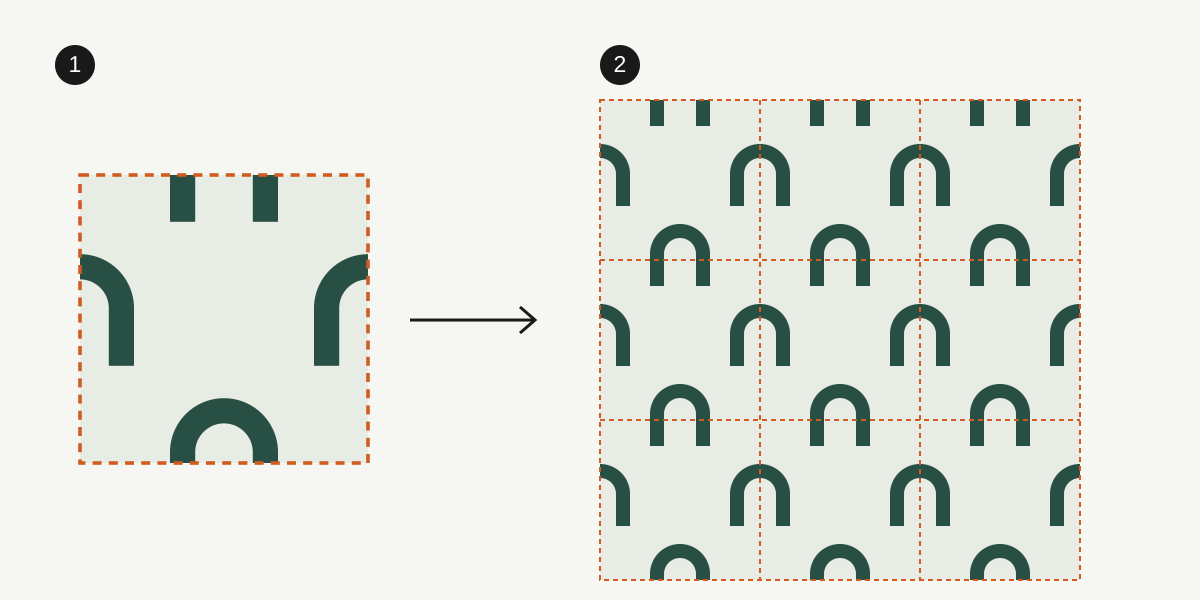
Pour une répétition rectangulaire simple construite à la main, tout élément qui dépasse du bord gauche doit se poursuivre à la même position verticale sur le bord droit. Dupliquez-le avec un décalage égal à la largeur exacte d’une tuile. Appliquez le même principe aux bords supérieur et inférieur, avec un décalage égal à la hauteur d’une tuile. Un élément qui traverse un coin nécessite des copies correspondantes sur les deux axes.
Gardez les dimensions de la tuile fixes pendant ces copies. N’alignez pas les fragments de bord à l’œil et ne recadrez pas la tuile séparément ensuite. Cette règle décrit une répétition rectangulaire simple ; un motif décalé nécessite sa propre structure de répétition ou la gestion des tuiles de l’outil de création de motifs.
Inspectez au moins une grille de trois tuiles sur trois afin que la tuile centrale ait des voisines de tous les côtés. Vérifiez avec les limites visibles, puis masquez-les pour observer le rythme. Rouvrez la tuile exportée et répétez également ce fichier : une bordure transparente supplémentaire, un recadrage modifié ou un changement de taille d’un pixel peut compromettre un fichier maître pourtant correct.
Pour aller plus loin : MDN : comment les motifs SVG répètent une tuile
4. Testez ensemble l’échelle, le recadrage et le texte
Placez le motif dans la mise en page réelle, puis inspectez-le à la taille prévue à l’écran ou à l’impression. Essayez un cadrage étroit ainsi qu’une grande surface. Une répétition équilibrée sur une feuille entière peut laisser une demi-forme maladroite à côté d’un titre ou devenir du bruit visuel dans une petite carte.
Réservez une zone calme au contenu important. Dans le troisième schéma, la carte de droite sépare les informations de la surface chargée. D’autres traitements peuvent convenir, mais réduire seulement l’opacité ne prouve pas que le texte restera lisible sur toutes les parties du motif.
Pour le texte numérique, vérifiez la couleur réelle du texte et chaque fond pertinent derrière celui-ci. Le minimum habituel des WCAG est de 4,5:1 pour le texte courant et de 3:1 pour le texte répondant aux critères de grande taille. L’exception concernant les logos ne dispense pas les titres, instructions ou libellés de boutons alentour de ces exigences. Utilisez un panneau uni lorsque les variations du fond rendent difficile un contraste fiable.

Pour aller plus loin : W3C : exigences et exceptions concernant le contraste du texte
5. Livrez un motif réellement exploitable par la personne suivante
Demandez ce que le destinataire devra modifier. Une nuance Illustrator est utile à quelqu’un qui travaille dans Illustrator ; ce n’est pas un fichier de fond universel. Un développeur web peut avoir besoin d’une tuile répétable avec une taille d’affichage précisée. Un client qui prépare des diapositives peut plutôt avoir besoin d’un fond fini au bon rapport largeur/hauteur.
Séparez le fichier maître modifiable des exports prêts à placer. Testez le format choisi dans l’application de destination : un SVG peut contenir une définition de motif dynamique, et tous les outils d’import ne conservent pas toutes les fonctionnalités SVG. Un aperçu dans votre propre éditeur ne prouve pas que l’outil du client le reproduira.
Pour l’impression, confirmez les exigences couleur et de production du prestataire et demandez une épreuve si nécessaire. La tuile sans raccord visible ne remplace pas une mise en page d’impression finale avec format de coupe et fond perdu. Conservez le motif modifiable plutôt que de décomposer toutes ses occurrences dans votre seul fichier maître.
| Prochaine tâche | Livrable utile | À vérifier avant l’envoi |
|---|---|---|
| Modifier l’élément ou la répétition | Fichier natif modifiable avec la nuance de motif nommée | La nuance est présente et les modifications mettent à jour le visuel prévu. |
| Répéter un fond sur le web | Tuile testée, dimensions d’affichage prévues et couleur de fond | Les bords se raccordent à l’échelle d’affichage réelle ; le fichier exporté se répète correctement. |
| Placer un fond dans une diapositive ou une publication sociale | Composition finale aux dimensions convenues | Recadrage, zones calmes pour le texte et rendu dans l’application de destination. |
| Produire des emballages imprimés | Mise en page prête pour le prestataire et éléments sources convenus | Spécifications de production, échelle, couleur et éventuelle épreuve requise. |
6. Consignez les quelques règles qui évitent les mauvais usages
Montrez un exemple validé et un mauvais usage clair, pertinent pour cette identité. Précisez l’élément, les dispositions autorisées, les associations de couleurs, la plage d’échelles utile et les emplacements possibles du texte. Appuyez ces règles sur des tests propres au projet ; n’inventez pas de taille minimale universelle pour un motif.
Nommez différemment une tuile répétable et un fond fini pour éviter que quelqu’un étire par erreur la tuile sur toute une page. Indiquez ses dimensions de répétition, les couleurs validées et un aperçu de l’ensemble. Si une révision ultérieure modifie la tuile, remplacez les exports correspondants et actualisez leur version en même temps.
Classez le motif dans la partie des éléments d’accompagnement de la livraison de marque. Utilisez logopack.app pour le visuel du logo validé et son pack de fichiers ; préparez et vérifiez le motif répétable dans votre outil de design. Le générateur de logos n’implique pas l’existence d’une fonction de création de motifs ou d’export de tuiles sans raccord visible.
- L’élément et les transformations autorisées sont validés.
- Les bords des tuiles se raccordent dans une surface répétée et dans le fichier exporté.
- Les cadrages étroits et larges fonctionnent à la taille prévue.
- Le texte réel reste lisible sur chaque traitement de fond validé.
- Le fichier source modifiable, les tuiles répétables et les compositions finales sont clairement distingués.
- Le destinataire peut ouvrir et utiliser des fichiers représentatifs dans l’application prévue.
PASSEZ À LA PRATIQUE
Prêt à préparer votre pack ?
logopack.app transforme vos visuels SVG existants en un pack de logos organisé. Prévisualisez vos fichiers, choisissez les options d’export disponibles et vérifiez le résultat avant de le livrer. L’export de vos propres logos ou icônes nécessite Pro.
Commencez par le générateur de packs de logos, explorez le ZIP d’exemple, ou comparez les offres actuelles.
Ouvrir le générateur