Création de logos
L’espace négatif dans un logo : donnez un rôle aux vides
Travaillez les vides avec autant de soin que les pleins. Une image cachée est facultative ; un symbole lisible ne l’est pas.
En bref
Partez d’une silhouette solide, dessinez les vides importants comme des formes à part entière et testez-les dans les applications prévues. Comparez quelques variantes contrôlées avant d’ajouter des détails. Utilisez de véritables évidements plutôt que des formes blanches superposées lorsque le fond doit rester visible à travers le symbole.
1. Décidez de ce qui doit se lire en premier
L’espace négatif est la zone non remplie à l’intérieur et autour d’une forme. Il comprend la contreforme d’une lettre, l’ouverture d’un symbole et l’espace entre deux éléments. Il n’a pas besoin de contenir une seconde illustration pour être utile.
Résumez en une phrase la fonction première du symbole. Pour un lieu de quartier imaginaire, notre exercice représente une porte ouverte à l’intérieur d’une arche compacte. L’arche doit se lire en premier et la porte doit rester bien visible. Il s’agit d’un exemple pédagogique original, et non d’une identité créée pour un client ni d’une affirmation selon laquelle une arche constituerait une marque commerciale unique.
Remplissez le symbole d’une seule couleur et masquez le nom. Si sa forme extérieure est déjà confuse, y ajouter un visage, une initiale et une flèche a peu de chances d’aider. Essayez de retirer une idée, puis comparez à nouveau la silhouette.
2. Comparez l’ouverture, pas trois logos différents
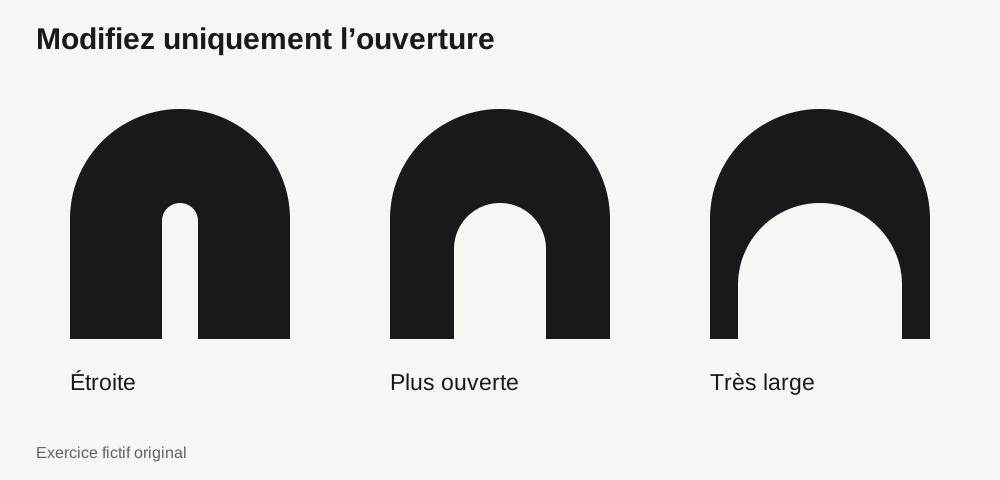
Dupliquez trois fois la même silhouette. Conservez sa hauteur, sa largeur et son contour extérieur. Ne modifiez que l’ouverture : étroite, plus ouverte et très large. Vous pourrez ainsi évaluer l’effet de cette décision sans vous laisser distraire par des différences sans rapport.
Dans l’exercice de l’arche, la porte étroite laisse un bloc visuellement lourd ; la porte large réduit les montants latéraux. La version intermédiaire constitue une piste intéressante à poursuivre, pas une gagnante mathématique. Évaluez la manière dont les pleins et les vides se partagent l’attention, puis affinez la forme pour son contexte réel.
Repérez les endroits où deux bords se touchent presque. Séparez-les nettement ou reliez-les délibérément. N’imposez pas la même mesure à tous les espaces : une ouverture courbe et une ouverture diagonale peuvent sembler différentes même si une règle indique la même distance.
3. Faites en sorte que les vides soient réellement vides
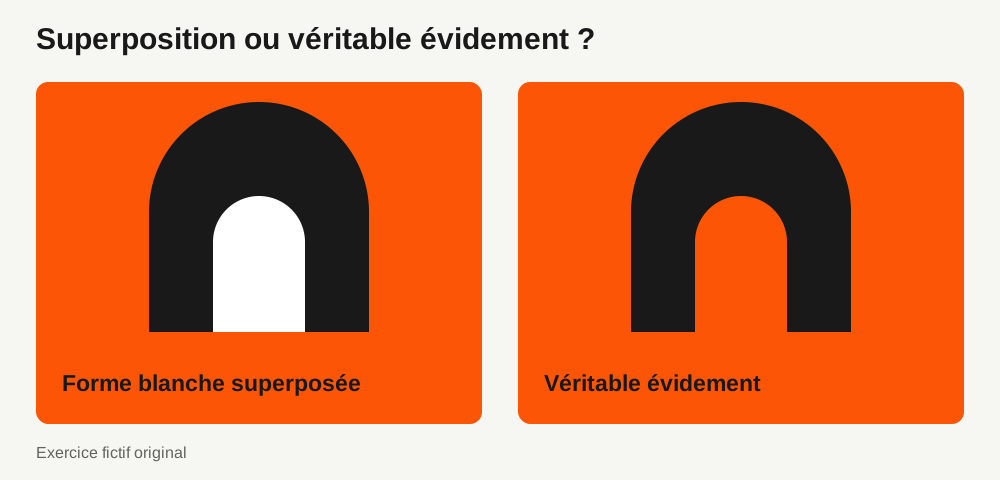
Un objet blanc posé sur un symbole sombre peut ressembler à un trou sur un plan de travail blanc. Placez le même dessin sur un fond coloré et l’objet blanc devient visible. Lorsque le fond doit apparaître à travers l’ouverture, créez un véritable évidement.
Dans Illustrator, conservez une copie du fichier source modifiable, placez la forme de découpe au-dessus de la forme principale, sélectionnez les deux et utilisez Soustraction de l’avant (Minus Front) dans le panneau Pathfinder. Adobe décrit cette fonction comme la soustraction des objets au premier plan de l’objet situé à l’arrière-plan. Vérifiez le résultat au lieu de supposer que l’outil a sélectionné les zones prévues.
Pour une ouverture entièrement entourée par une forme, un tracé transparent constitue une autre option. Un tracé transparent (compound path) et un groupe sont des structures différentes. Après l’exportation, examinez le fichier SVG obtenu sur un fond clair et sur un fond coloré ; ne vous fiez pas uniquement au plan de travail d’Illustrator.
Pour aller plus loin : Adobe : options du panneau Pathfinder · Adobe : créer des tracés transparents
4. Testez le symbole là où il sera utilisé
Placez la proposition dans un véritable avatar, un en-tête de site web et un pied de page de document. Utilisez les dimensions d’affichage prévues et examinez-la sans zoomer. Un grand aperçu ne permet pas de savoir si une ouverture restera visible dans une petite icône. Exportez le fichier et examinez-le aussi dans son support de destination, car la pixellisation et la mise en page environnante influencent ce que vous voyez.
Utilisez la même application pour chaque proposition. Si un détail intérieur devient difficile à distinguer, essayez d’élargir cet espace ou de supprimer le détail le moins utile dans une version pour petits formats validée séparément. Conservez la forme extérieure reconnaissable. Ne considérez pas une taille fixe en pixels ou une épaisseur minimale de trait comme une règle universelle pour tous les logos.
L’étude de cas publiée par Google sur son identité décrit l’augmentation du poids visuel de son G compact pour les usages en petit format. La leçon utile est de tester un dessin adapté à une taille donnée lorsque c’est nécessaire, pas de copier les proportions de Google ni de simplifier automatiquement chaque symbole.
Pour aller plus loin : Google Design : un symbole compact pour les petits formats
5. Examinez la forme et le fond
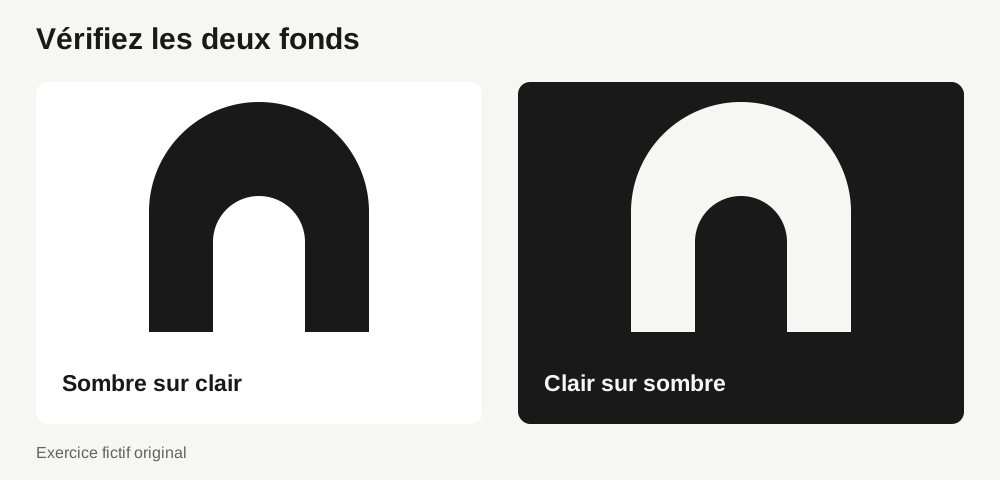
Présentez le symbole sombre sur fond clair et clair sur fond sombre, à la même taille. Le fond doit apparaître nettement à travers chaque ouverture prévue. Vérifiez que la version en réserve conserve le même caractère ; validez séparément un ajustement optique s’il s’avère nécessaire.
Demandez à une personne qui n’a pas vu la construction de décrire la première forme qu’elle remarque, avant de lui expliquer l’idée. Si une image secondaire est importante pour le brief, interrogez-la à ce sujet ensuite. Il s’agit d’une revue de design rapide, pas d’une étude de reconnaissance ni d’une preuve d’efficacité commerciale.
Consignez les versions validées, principale et pour petits formats, leurs usages prévus et les éventuelles restrictions de fond. Conservez la construction modifiable séparément des fichiers finaux. La prochaine personne chargée du design ne devrait pas avoir à retrouver quelle version a été choisie.
- La silhouette extérieure se comprend sans explication.
- Les espaces importants restent distincts dans les applications prévues.
- Les évidements prévus laissent voir le fond dans le fichier exporté.
- Les versions en positif et en réserve ont été examinées séparément.
- Chaque version pour petits formats dispose de son propre usage validé et de son propre nom de fichier.
Questions fréquentes
Un logo utilisant l’espace négatif doit-il contenir un symbole caché ?
Non. Une contreforme, une ouverture ou une séparation nette peut jouer un rôle utile sans représenter un second objet. N’ajoutez une seconde lecture que si elle sert le brief et n’affaiblit pas la forme principale.
Tous les espaces doivent-ils avoir la même largeur ?
Non. La cohérence du rythme visuel compte, mais les courbes, les diagonales et la masse environnante modifient la perception d’un espace. Comparez des variantes contrôlées en contexte plutôt que d’appliquer la même mesure partout.
LogoPack peut-il corriger la forme automatiquement ?
Affinez et validez d’abord le dessin dans votre outil de conception. LogoPack aide à préparer les fichiers à partir de dessins SVG existants ; l’exportation d’un lot de fichiers ne remplace ni l’évaluation du design ni les tests en situation.
PASSEZ À LA PRATIQUE
Prêt à préparer votre pack ?
logopack.app transforme vos visuels SVG existants en un pack de logos organisé. Prévisualisez vos fichiers, choisissez les options d’export disponibles et vérifiez le résultat avant de le livrer. L’export de vos propres logos ou icônes nécessite Pro.
Commencez par le générateur de packs de logos, explorez le ZIP d’exemple, ou comparez les offres actuelles.
Ouvrir le générateur