Progettare l’identità di marca
Creare un pattern di marca senza giunture a partire da un motivo del logo
Un logo ripetuto è un punto di partenza. Un pattern utilizzabile richiede anche ritmo, raccordi precisi e un ruolo chiaro nell’identità.
La risposta breve
Scegli un motivo approvato e definisci dove verrà usato il pattern. Costruisci un modulo di ripetizione, esaminalo in una superficie più ampia e prova scala e contrasto in impaginazioni reali. Consegna il pattern modificabile separato dalle composizioni pronte da inserire, con regole semplici per sfondi, ritagli e testo.
1. Dai al pattern una funzione prima di scegliere la forma
Decidi se il pattern servirà per una confezione, una diapositiva divisoria, un modello per i social o un’altra superficie precisa. Uno sfondo discreto dietro alle informazioni richiede una densità diversa da una carta da regalo decorativa. Annota i primi due utilizzi e un uso da evitare.
Parti da un simbolo approvato, da una curva distintiva o da una forma originale coerente. Conserva una versione master del logo senza modifiche. Ritagliare, ruotare o ricombinare un motivo crea un elemento grafico di supporto, ma non lo rende automaticamente una nuova variante approvata del logo. Concorda questi utilizzi come parte dell’identità.
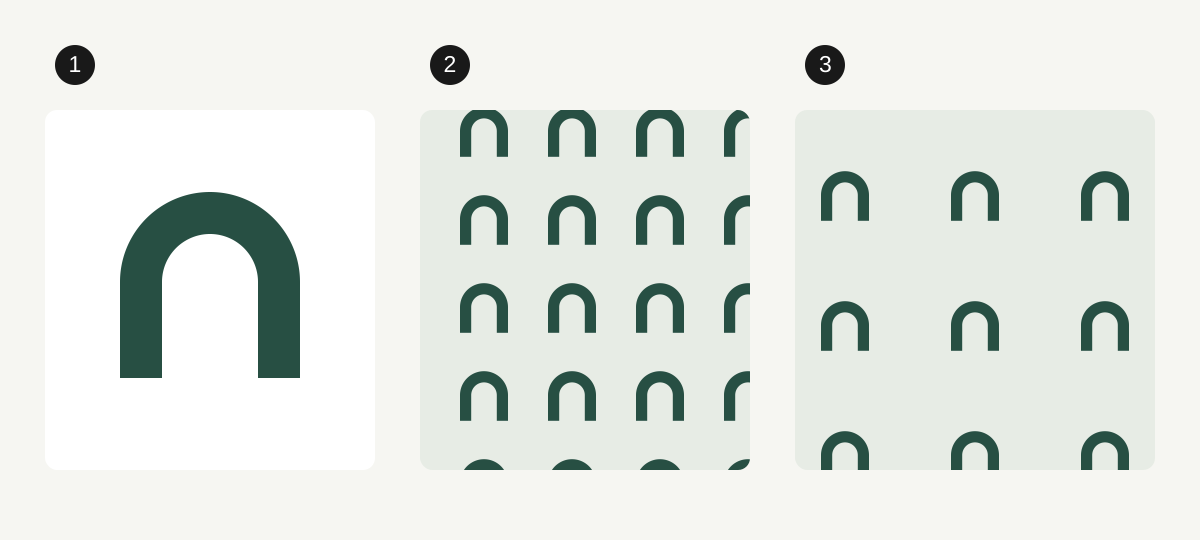
I nostri esempi usano un motivo ad arco originale per una marca immaginaria. I diagrammi numerati mostrano scelte costruttive, non lavori per clienti o un’identità già collaudata. Un pattern non deve necessariamente contenere l’intero logotipo per risultare coerente con l’identità.
2. Distingui la dimensione del motivo dalla distanza di ripetizione
Il motivo è l’elemento grafico. Il modulo è l’area che si ripete. Ingrandire il modulo senza modificare il motivo aumenta lo spazio attorno a ogni elemento. Ingrandire entrambi cambia la scala complessiva senza modificare la densità all’interno del modulo.
Confronta alcune disposizioni intenzionali dello stesso motivo: una griglia regolare, una disposizione sfalsata o orientamenti alternati. Osserva più ripetizioni insieme. Le file possono creare strisce indesiderate, gli spazi vuoti possono diventare forme che distraggono e le parti ruotate possono suggerire un simbolo diverso. Scegli il ritmo dell’intera superficie invece di giudicare un solo modulo ben riuscito.
In Illustrator per desktop, seleziona il motivo e usa Oggetto > Pattern > Crea. Il pattern diventa un campione. Nelle Opzioni pattern confronta tipo di porzione, larghezza, altezza, spaziatura e sovrapposizione. Mostra i bordi della porzione mentre controlli la costruzione. Salva con Fine quando hai terminato il confronto. Le etichette dell’interfaccia possono cambiare in base alla lingua e alla versione.
Approfondimenti: Adobe: creare e applicare pattern · Adobe: modificare le impostazioni della porzione del pattern
3. Controlla i raccordi su una superficie più ampia
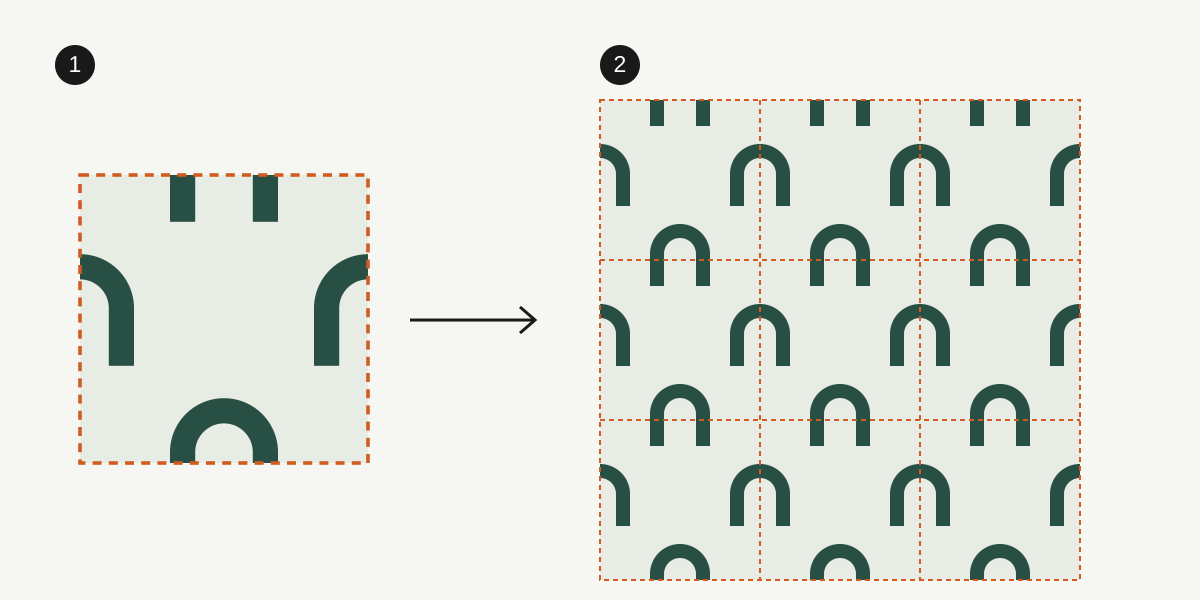
Per una semplice ripetizione rettangolare costruita a mano, tutto ciò che attraversa il bordo sinistro deve proseguire sul bordo destro alla stessa altezza. Sposta la copia esattamente della larghezza di un modulo. Applica lo stesso principio ai bordi superiore e inferiore, spostando la copia dell’altezza di un modulo. Un motivo che attraversa un angolo richiede copie corrispondenti lungo entrambi gli assi.
Mantieni fisse le dimensioni del modulo mentre crei queste copie. Non allineare a occhio i frammenti sui bordi e non ritagliare il modulo in modo indipendente dopo averli sistemati. Questa regola descrive una semplice ripetizione rettangolare. Un pattern sfalsato richiede una propria struttura di ripetizione o la gestione dei moduli dello strumento pattern.
Esamina almeno una griglia di tre moduli per tre, in modo che quello centrale abbia vicini su ogni lato. Controlla prima con i bordi visibili, poi nascondili e valuta il ritmo. Riapri anche il modulo esportato e ripeti quel file: un bordo trasparente aggiuntivo, un ritaglio modificato o una variazione di un pixel nelle dimensioni possono compromettere un master altrimenti corretto.
Approfondimenti: MDN: come i pattern SVG ripetono un modulo
4. Prova insieme scala, ritaglio e testo
Inserisci il pattern nell’impaginazione reale e osservalo alle dimensioni previste per lo schermo o la stampa. Prova sia un ritaglio stretto sia una superficie ampia. Una ripetizione equilibrata su un intero foglio può lasciare un mezzo motivo sgradevole accanto a un titolo o creare confusione visiva in una scheda piccola.
Riserva un’area tranquilla ai contenuti importanti. Nel terzo diagramma, la scheda a destra separa le informazioni dalla superficie ricca di motivi. Possono funzionare anche altre soluzioni, ma abbassare soltanto l’opacità non dimostra che il testo resterà leggibile su ogni parte del pattern.
Per il testo digitale, verifica il colore effettivo in primo piano e ogni sfondo rilevante dietro di esso. Il minimo abituale delle WCAG è 4,5:1 per il testo normale e 3:1 per il testo che soddisfa i criteri dimensionali del testo grande. L’eccezione per i loghi non esenta titoli, istruzioni o etichette dei pulsanti circostanti. Usa un pannello a tinta unita quando lo sfondo variabile rende difficile garantire un contrasto affidabile.

Approfondimenti: W3C: requisiti ed eccezioni per il contrasto del testo
5. Consegna un pattern che chi lo riceve possa davvero usare
Chiedi che cosa dovrà modificare il destinatario. Un campione pattern di Illustrator è utile a chi lavora in Illustrator, ma non è un file di sfondo universale. Uno sviluppatore web potrebbe aver bisogno di un modulo ripetibile con dimensioni di visualizzazione specificate. Un cliente che prepara diapositive potrebbe invece aver bisogno di uno sfondo finito nel rapporto d’aspetto corretto.
Tieni separati il master modificabile e i file pronti da inserire. Prova il formato scelto nell’applicazione di destinazione: un SVG può contenere una definizione di pattern attiva e non tutti gli importatori preservano ogni funzione SVG. L’anteprima nel tuo editor non dimostra che lo strumento del cliente riprodurrà lo stesso risultato.
Per la stampa, conferma i requisiti cromatici e produttivi del fornitore e richiedi una prova quando necessario. Un modulo senza giunture non equivale a un’impaginazione di stampa completa di formato di taglio e abbondanza. Conserva il pattern modificabile invece di espandere tutte le istanze nel tuo unico master.
| Prossimo lavoro | Materiale utile da consegnare | Controllo prima dell’invio |
|---|---|---|
| Modificare il motivo o la ripetizione | File nativo modificabile con il campione pattern denominato | Il campione è presente e le modifiche aggiornano la grafica prevista. |
| Ripetere uno sfondo web | Modulo verificato con dimensioni di visualizzazione previste e colore di sfondo | I bordi combaciano alla scala di visualizzazione effettiva e il file esportato si ripete correttamente. |
| Inserire uno sfondo per diapositive o social | Composizione finita alle dimensioni concordate | Ritaglio, aree tranquille per il testo e resa nell’applicazione di destinazione. |
| Produrre confezioni stampate | Impaginazione pronta per il fornitore e sorgenti concordati | Specifiche di produzione, scala, colore ed eventuale prova richiesta. |
6. Documenta le poche regole che evitano gli usi scorretti
Mostra un esempio approvato e un uso scorretto evidente che sia rilevante per questa identità. Documenta il motivo, le disposizioni ammesse, le combinazioni cromatiche, l’intervallo di scala utile e le zone in cui inserire il testo. Stabilisci queste regole con prove specifiche del progetto, senza inventare una dimensione minima universale per i pattern.
Etichetta in modo diverso un modulo ripetibile e uno sfondo finito, così nessuno allungherà per sbaglio il modulo su un’intera pagina. Includi le dimensioni di ripetizione, i colori approvati e un’anteprima della superficie completa. Se una revisione successiva cambia il modulo, sostituisci le esportazioni corrispondenti e aggiorna contemporaneamente la versione.
Inserisci il pattern tra gli elementi di supporto nella consegna dell’identità di marca. Usa logopack.app per la grafica approvata del logo e il relativo pacchetto; prepara e verifica il pattern ripetibile nel tuo strumento di progettazione. La funzione di generazione del pacchetto logo non implica la presenza di strumenti per progettare pattern o esportare moduli senza giunture.
- Il motivo e le trasformazioni consentite sono approvati.
- I bordi dei moduli combaciano sia nella superficie ripetuta sia nel file esportato.
- I ritagli stretti e ampi funzionano alle dimensioni previste.
- Il testo reale resta leggibile su ogni trattamento di sfondo approvato.
- I sorgenti modificabili, i moduli ripetibili e le composizioni finite sono chiaramente distinti.
- Il destinatario può aprire e usare file rappresentativi nell’applicazione prevista.
METTILO IN PRATICA
Vuoi preparare il tuo pacchetto?
logopack.app trasforma disegni SVG esistenti in un pacchetto del logo organizzato. Visualizza l’anteprima dei file, scegli le opzioni di esportazione disponibili e controlla il risultato prima della consegna. Per esportare i tuoi file di logo o icone serve Pro.
Inizia con il generatore di pacchetti del logo, esplora lo ZIP di esempio, oppure confronta i piani attuali.
Apri il generatore