Savoir-faire en création de logos
Des courbes de logo fluides : des points d’ancrage et des poignées bien choisis
Une courbe peut avoir très peu de points et pourtant sembler maladroite. Apprenez quoi déplacer, quoi conserver et quand vous arrêter.
En bref
Repérez le changement indésirable dans le contour avant de le modifier. Conservez les angles voulus, alignez les poignées aux raccords qui doivent être fluides et ajustez leur longueur avant d’ajouter des points d’ancrage. Travaillez sur une copie et évaluez la silhouette sans repères, pas seulement les lignes de construction.
1. Nommez le problème avant de déplacer un point
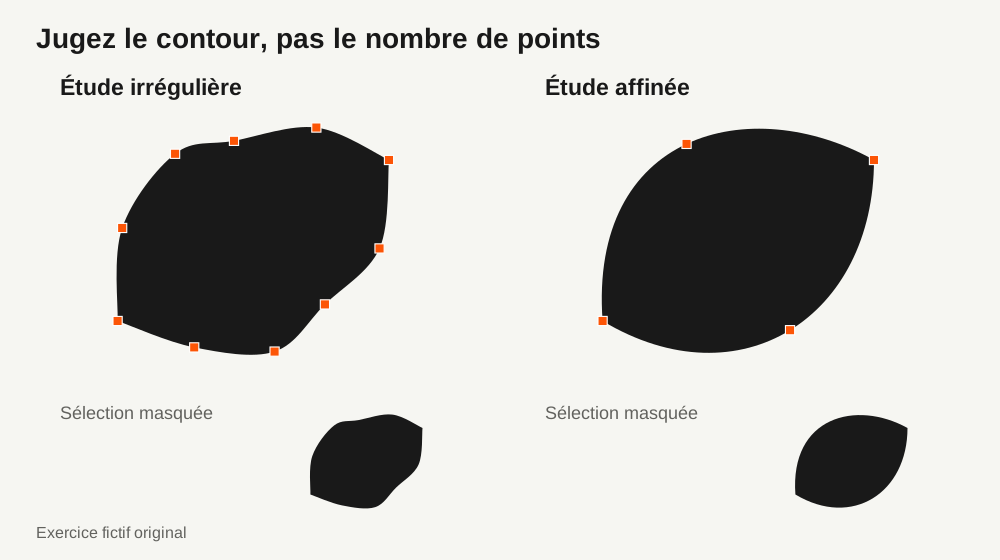
Masquez la sélection et observez le symbole en aplat. Y a-t-il un angle accidentel, une zone plate dans un contour normalement arrondi ou une petite bosse laissée par un tracé approximatif ? Ces défauts demandent des corrections différentes. Un symbole volontairement irrégulier et dessiné à la main ne devient pas meilleur simplement parce que toutes ses courbes sont mathématiquement impeccables.
Dupliquez le dessin et gardez l’original à côté. Repérez la petite zone à améliorer et décrivez le résultat souhaité : par exemple, un bord supérieur continu qui se termine toujours par une pointe nette. Évitez de modifier toute la silhouette en cherchant à corriger un seul raccord.
Notre forme de feuille est un exercice fictif original, ni un logo de client ni le résultat d’une vectorisation automatique. Ses versions irrégulière et affinée illustrent un choix de construction, pas une définition universelle du bon style.
2. Donnez un rôle à chaque point d’ancrage
Placez les points d’ancrage pour décrire les changements qui comptent : l’extrémité d’une courbe, un angle voulu ou un endroit utile pour contrôler la suite du contour. N’ajoutez pas un point à chaque petite ondulation. Plus de points signifie plus d’éléments à coordonner, mais un contour complexe peut réellement en avoir besoin.
Les parties les plus hautes, les plus basses, les plus à gauche et les plus à droite d’un contour arrondi peuvent être de bons points de départ. En dessin de caractères, on les appelle souvent des extrema. Glyphs explique pourquoi ils facilitent la modification des contours ; c’est une pratique de construction utile, pas une règle que tout logo doit suivre ni une raison d’imposer des poignées horizontales à une forme diagonale.
Les cercles et les grilles peuvent aider lorsque le dessin repose effectivement sur cette géométrie. Ce ne sont pas des structures obligatoires pour un symbole organique. Construisez le contour qui sert l’idée, puis utilisez des repères là où ils permettent de mieux maîtriser un choix.
Pour aller plus loin : Glyphs : bien dessiner les tracés
3. Corrigez une cassure au raccord
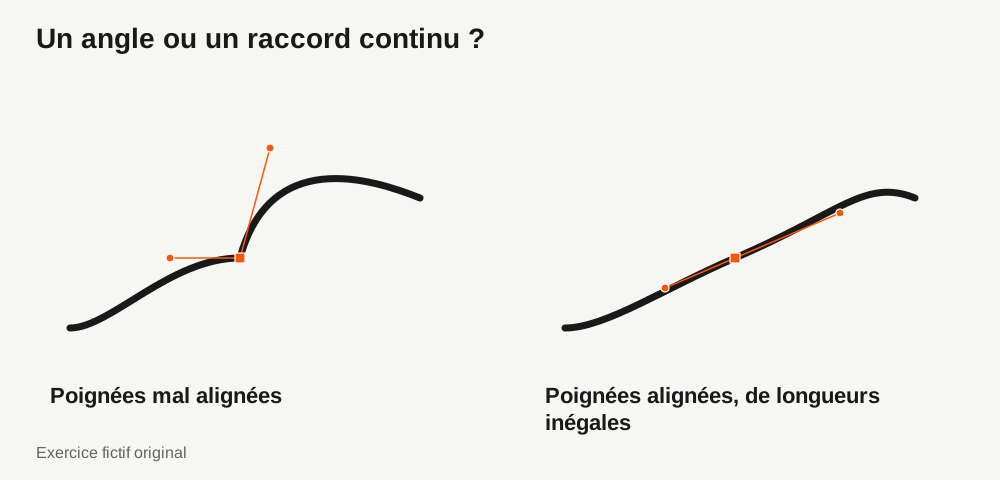
Sélectionnez le point d’ancrage où deux segments courbes se rejoignent. Si le raccord doit être fluide, ses deux poignées doivent partir du point dans des sens opposés, sur une même droite. Le tracé traverse alors le raccord en conservant la direction de la tangente, au lieu de former un angle indésirable.
Les poignées n’ont pas besoin d’avoir la même longueur. Leurs directions contrôlent la façon dont la courbe arrive au point d’ancrage et en repart ; leurs longueurs influencent la forme autour du point. Des poignées alignées constituent une condition de départ pour ce raccord fluide, pas une preuve de courbure uniforme ni de silhouette harmonieuse.
Conservez un angle lorsque le dessin en a besoin, comme à la pointe de la feuille. Dans Illustrator, Sélection directe affiche les points d’ancrage et l’outil Point d’ancrage permet de les convertir entre points lisses et points d’angle. Examinez les segments voisins après la conversion d’un point au lieu de considérer que cette opération termine le travail.
Pour aller plus loin : Adobe : dessiner des courbes avec l’outil Plume · Adobe : convertir des points d’ancrage
4. Modifiez la longueur des poignées avant d’ajouter un point
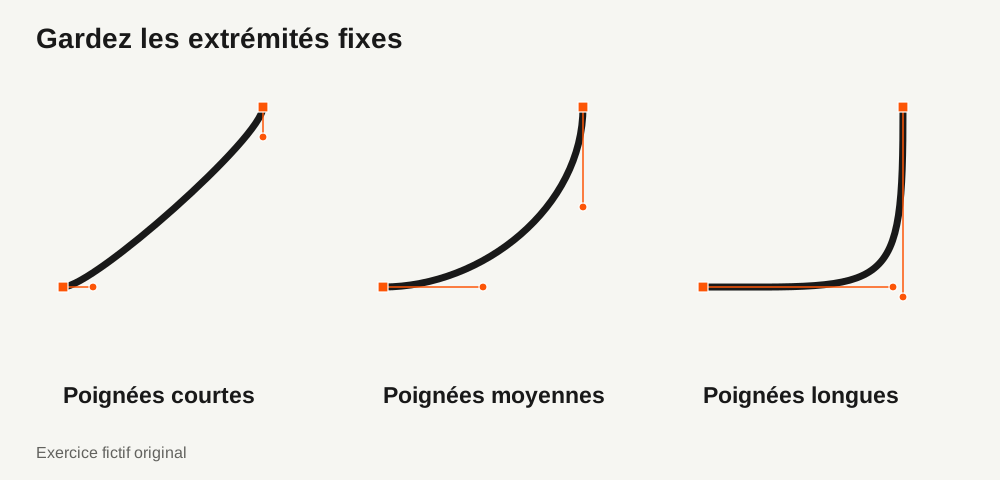
Si le raccord est déjà fluide mais que le segment semble trop plat, trop serré ou trop bombé, gardez les points d’ancrage fixes le temps d’une comparaison. Ajustez la longueur d’une poignée en conservant sa direction. Masquez la sélection et comparez le nouveau contour à l’original.
Les trois études ci-dessous ont les mêmes extrémités et les mêmes directions tangentes. Seule la longueur des poignées change. Aucune n’est la bonne courbe par défaut : choisissez la forme qui convient au contour souhaité et aux segments voisins.
Modifiez un seul élément à la fois. Déplacer un point d’ancrage, faire pivoter les deux poignées et changer leurs longueurs en même temps empêche de savoir facilement quelle modification a été utile. Si le contour souhaité reste impossible à représenter proprement, ajouter un point d’ancrage avec un rôle précis peut être la bonne solution.
5. Simplifiez sans perdre le caractère du dessin
La simplification automatique peut réduire le nombre de points d’ancrage, mais aussi déplacer le contour et adoucir un angle voulu. Les options de simplification d’Adobe comprennent un aperçu et l’affichage du tracé d’origine pour comparer le résultat au dessin initial. Appuyez-vous sur ces comparaisons plutôt que sur le nombre de points supprimés pour juger le résultat.
Travaillez sur une copie et examinez chaque changement de direction, pointe et ouverture intérieure importante. Annulez une réduction si elle altère le caractère du dessin validé. Un fichier plus léger et un dessin plus propre sont deux objectifs distincts ; préserver le dessin compte davantage qu’atteindre un nombre précis de points.
Pour aller plus loin : Adobe : options avancées de simplification
6. Terminez par la silhouette, pas par les poignées
Comparez les symboles original et modifié sans points d’ancrage ni repères, d’abord à une taille de travail confortable, puis dans leur contexte d’utilisation réel. Vérifiez le contour extérieur, les espaces négatifs et les angles voulus. Un agrandissement aide à repérer une cassure, mais ce n’est pas la seule vue qui compte.
Conservez la construction modifiable comme fichier maître. Préparez séparément une copie de livraison validée, rouvrez le SVG exporté et comparez-le à ce fichier maître. Si le dessin comporte des contours non vectorisés, décidez quand les vectoriser dans la copie de livraison, une fois la forme finalisée. Préparer les fichiers à livrer ne remplace pas cette vérification du dessin.
- Chaque zone modifiée répond à une raison claire.
- Les raccords fluides ont la direction tangente voulue ; les angles intentionnels restent des angles.
- La silhouette et les espacements importants fonctionnent toujours lorsque la sélection est masquée.
- Le symbole modifié a été vérifié dans son contexte d’utilisation prévu.
- Le fichier maître modifiable et la copie de livraison validée sont clairement séparés.
PASSEZ À LA PRATIQUE
Prêt à préparer votre pack ?
logopack.app transforme vos visuels SVG existants en un pack de logos organisé. Prévisualisez vos fichiers, choisissez les options d’export disponibles et vérifiez le résultat avant de le livrer. L’export de vos propres logos ou icônes nécessite Pro.
Commencez par le générateur de packs de logos, explorez le ZIP d’exemple, ou comparez les offres actuelles.
Ouvrir le générateur