Técnicas de diseño de logotipos
Curvas suaves en logotipos: puntos de ancla y manejadores con una función clara
Una curva puede tener muy pocos puntos y aun así verse mal. Aprende qué mover, qué conservar y cuándo parar.
La respuesta breve
Identifica el cambio no deseado en el contorno antes de editarlo. Conserva las esquinas intencionadas, alinea los manejadores en las uniones que deban ser suaves y ajusta su longitud antes de añadir más puntos de ancla. Trabaja sobre un duplicado y evalúa la silueta limpia, no solo las líneas de construcción.
1. Define el problema antes de mover un punto
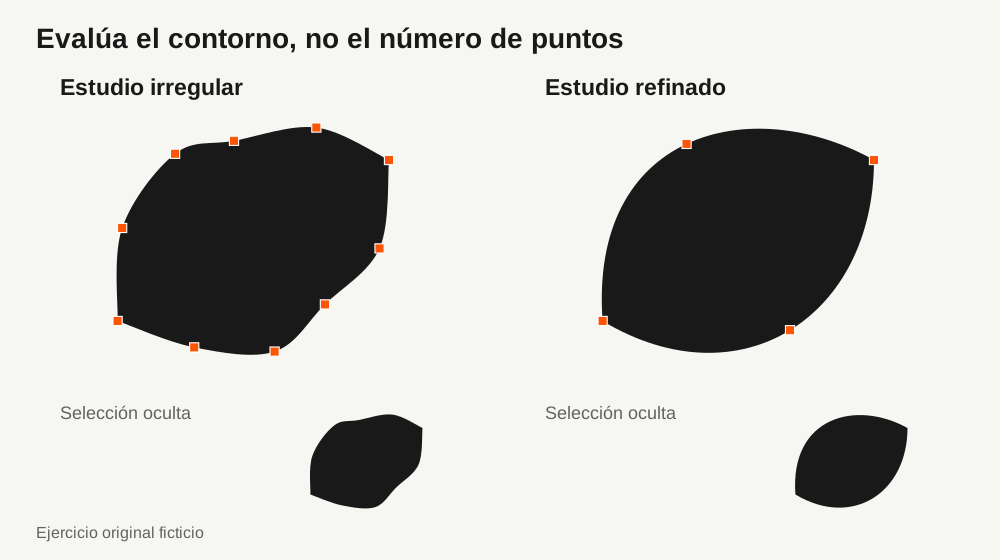
Oculta la selección y observa el símbolo con relleno. ¿Hay una esquina accidental, una zona plana en un contorno que debería ser redondeado o una pequeña protuberancia que quedó de un trazado poco preciso? Cada caso necesita un ajuste distinto. Un símbolo irregular y dibujado a mano de forma deliberada no mejora simplemente porque todas sus curvas sean matemáticamente impecables.
Duplica el diseño y conserva el original a su lado. Señala la pequeña zona que quieres mejorar y describe el resultado deseado: por ejemplo, un borde superior continuo que siga terminando en una punta afilada. Evita cambiar toda la silueta al intentar corregir una sola unión.
Nuestra forma de hoja es un ejercicio original ficticio, no un logotipo de un cliente ni el resultado de un calco automático. Las versiones irregular y refinada ilustran una decisión de construcción, no una definición universal del buen estilo.
2. Asigna una función a cada punto de ancla
Usa los puntos de ancla para definir cambios significativos: el extremo de una curva, una esquina intencionada o un lugar útil para controlar el siguiente tramo del contorno. No añadas un punto por cada pequeña ondulación. Más puntos implican más elementos que coordinar, aunque un contorno complejo puede necesitarlos de verdad.
Las partes superior, inferior, más a la izquierda y más a la derecha de un contorno redondeado pueden ser posiciones iniciales útiles. En diseño tipográfico se suelen llamar puntos extremos. Glyphs explica por qué facilitan la edición de contornos; es una práctica de construcción útil, no una regla que deba seguir todo logotipo ni un motivo para imponer manejadores horizontales a una forma diagonal.
Los círculos y las retículas pueden ayudar cuando el diseño utiliza realmente esa geometría. No son una estructura obligatoria para un símbolo orgánico. Construye el contorno que mejor exprese la idea y utiliza guías donde te permitan controlar mejor una decisión.
Más información: Glyphs: cómo dibujar buenos trazados
3. Corrige un quiebro en la unión
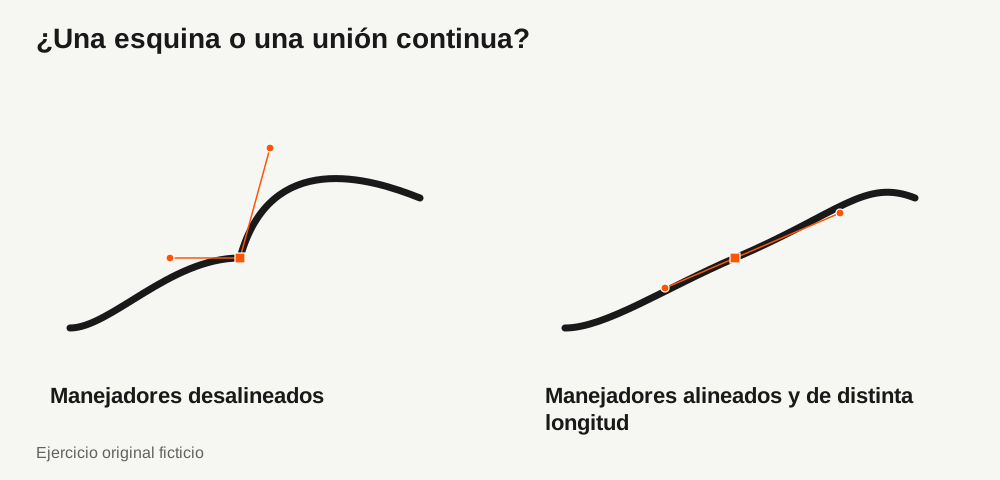
Selecciona el punto de ancla donde se encuentran dos segmentos curvos. Si esa unión debe ser suave, sus dos manejadores deben alejarse del punto en sentidos opuestos sobre una misma línea recta. Así, el trazado atraviesa la unión manteniendo la dirección de la tangente, en lugar de formar una esquina no deseada.
Los manejadores no tienen por qué medir lo mismo. Sus direcciones controlan cómo llega y sale la curva del punto de ancla; sus longitudes influyen en la forma de los tramos cercanos. Alinear los manejadores es una condición inicial para esta unión suave, no una garantía de curvatura uniforme ni de una silueta agradable.
Conserva una esquina cuando el diseño la necesite, como en la punta de la hoja. En Illustrator, Selección directa muestra los puntos de ancla y la herramienta Punto de ancla permite cambiar su comportamiento entre suave y de esquina. Revisa los segmentos vecinos después de convertir un punto, en lugar de dar por terminado el diseño con esa conversión.
Más información: Adobe: dibujar curvas con la herramienta Pluma · Adobe: convertir puntos de ancla
4. Cambia la longitud del manejador antes de añadir otro punto
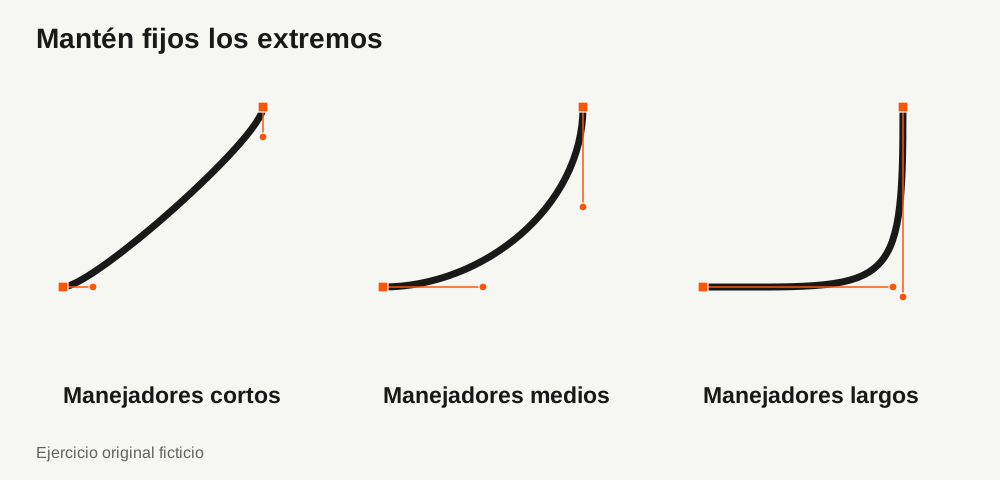
Si la unión ya es suave pero el segmento se ve demasiado plano, cerrado o abultado, mantén fijos los puntos de ancla para hacer una comparación. Ajusta la longitud de un manejador siguiendo su dirección actual. Oculta la selección y compara el nuevo contorno con el original.
Los tres estudios de abajo comparten los mismos extremos y las mismas direcciones tangentes. Solo cambia la longitud de los manejadores. Ninguno es la curva correcta por defecto: elige la forma que encaje con el contorno deseado y los segmentos adyacentes.
Cambia una sola cosa cada vez. Mover un punto de ancla, girar ambos manejadores y cambiar sus longitudes a la vez dificulta saber qué ajuste ha ayudado. Si todavía no puedes representar con limpieza el contorno deseado, añadir un punto de ancla con una función clara puede ser la solución adecuada.
5. Simplifica solo mientras el dibujo conserve su carácter
La simplificación automática puede reducir el número de puntos de ancla, pero también puede desplazar el contorno y suavizar una esquina intencionada. Las opciones de Simplificar de Adobe incluyen Previsualizar y Mostrar trazado original para comparar el resultado con el original. Usa esas comparaciones en lugar de medir el éxito por la cantidad de puntos eliminados.
Trabaja sobre una copia y revisa cada cambio de dirección, punta y espacio interior importante. Deshaz una reducción si altera el carácter aprobado del diseño. Un archivo más pequeño y un dibujo más limpio son objetivos distintos; conservar el diseño importa más que alcanzar una cantidad concreta de puntos.
Más información: Adobe: opciones avanzadas de Simplificar
6. Termina evaluando la silueta, no los manejadores
Compara el símbolo original y el editado sin puntos de ancla ni guías, primero a un tamaño cómodo de trabajo y después en su aplicación real prevista. Revisa el contorno exterior, los espacios negativos y las esquinas intencionadas. Una vista ampliada sirve para detectar un quiebro, pero no es la única vista que importa.
Conserva la construcción editable como archivo maestro. Prepara por separado una copia de entrega aprobada, vuelve a abrir el SVG exportado y compáralo con ese maestro. Si el diseño tiene trazos editables, decide cuándo convertirlos en contornos en la copia de entrega, una vez resuelta la forma. Preparar el paquete de archivos no sustituye esta revisión del diseño.
- Cada zona modificada tiene un motivo claro para el ajuste.
- Las uniones suaves tienen la dirección tangente deseada; las esquinas intencionadas siguen siendo esquinas.
- La silueta y los espacios importantes siguen funcionando con la selección oculta.
- El símbolo editado se ha comprobado en su aplicación prevista.
- El archivo maestro editable y la copia de entrega aprobada están claramente separados.
PONLO EN PRÁCTICA
¿Todo listo para preparar tu paquete?
logopack.app convierte tus diseños SVG en un paquete de logotipos organizado. Previsualiza los archivos, elige entre las opciones de exportación disponibles y revisa el resultado antes de entregarlo. Para exportar tus propios logotipos o iconos necesitas Pro.
Empieza con el generador de paquetes de logotipos, explora el ZIP de ejemplo o compara los planes actuales.
Abrir generador