Logo-Gestaltung
Glatte Logokurven: Ankerpunkte und Griffe gezielt einsetzen
Eine Kurve kann sehr wenige Punkte haben und trotzdem falsch aussehen. Erfahre, was du verschieben, was du beibehalten und wann du aufhören solltest.
Die kurze Antwort
Erkenne die unerwünschte Veränderung im Konturverlauf, bevor du ihn bearbeitest. Erhalte bewusst gesetzte Ecken, richte die Griffe an Übergängen aus, die glatt sein sollen, und passe ihre Länge an, bevor du weitere Ankerpunkte ergänzt. Arbeite an einem Duplikat und beurteile die reine Silhouette, nicht nur die Konstruktionslinien.
1. Benenne das Problem, bevor du einen Punkt verschiebst
Blende die Auswahl aus und betrachte das gefüllte Zeichen. Gibt es eine unbeabsichtigte Ecke, eine flache Stelle in einer ansonsten runden Kontur oder eine kleine Beule, die beim ungenauen Nachzeichnen entstanden ist? Diese Probleme erfordern unterschiedliche Eingriffe. Ein bewusst unregelmäßiges, handgezeichnetes Zeichen wird nicht allein dadurch besser, dass jede Kurve mathematisch sauber ist.
Dupliziere die Grafik und behalte das Original daneben. Markiere den kleinen Bereich, den du verbessern möchtest, und beschreibe das gewünschte Ergebnis: zum Beispiel eine durchgehende Oberkante, die weiterhin in einer scharfen Spitze endet. Vermeide es, beim Korrigieren eines einzelnen Übergangs die gesamte Silhouette zu verändern.
Unsere blattähnliche Form ist eine eigens erstellte, fiktive Übung, kein Kundenlogo und kein Ergebnis einer automatischen Vektorisierung. Die ungleichmäßige und die verfeinerte Version zeigen eine Konstruktionsentscheidung, keine allgemeingültige Definition guten Stils.
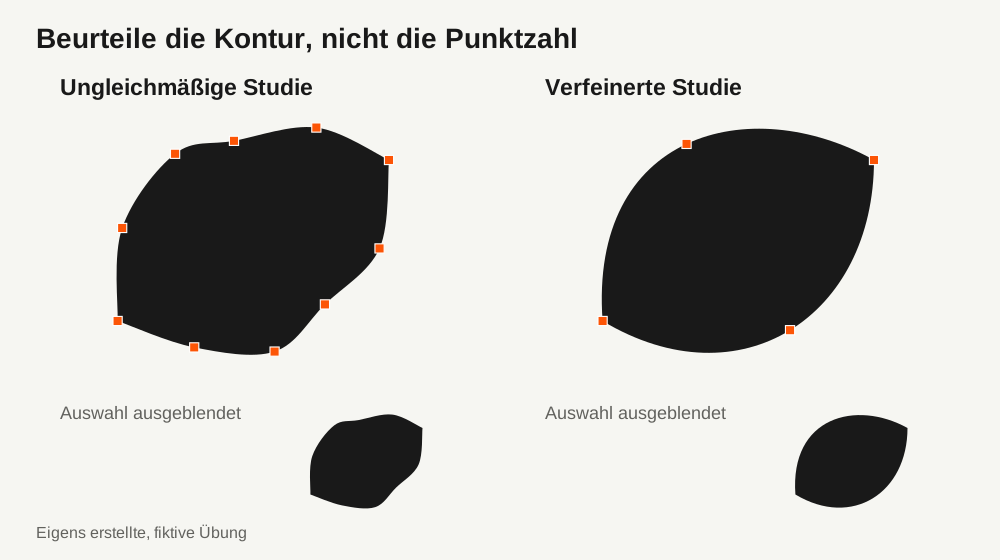
2. Gib jedem Ankerpunkt eine Aufgabe
Setze Ankerpunkte ein, um wesentliche Veränderungen zu beschreiben: das Ende einer Kurve, eine bewusste Ecke oder eine geeignete Stelle, um den nächsten Abschnitt der Kontur zu steuern. Ergänze nicht für jede kleine Unebenheit einen Punkt. Zusätzliche Punkte bedeuten mehr Elemente, die du aufeinander abstimmen musst. Eine komplexe Kontur kann sie aber durchaus benötigen.
Die obersten, untersten, am weitesten links und am weitesten rechts liegenden Stellen einer runden Kontur können sinnvolle Ausgangspositionen sein. Schriftgestalter nennen sie häufig Extrema. Glyphs erklärt, warum sie die Bearbeitung von Konturen erleichtern. Das ist eine nützliche Konstruktionsgewohnheit, keine Regel für jedes Logo und kein Grund, einer diagonalen Form horizontale Griffe aufzuzwingen.
Kreise und Raster können helfen, wenn das Design tatsächlich auf dieser Geometrie beruht. Für ein organisches Zeichen sind sie kein vorgeschriebenes Konstruktionsgerüst. Baue die Kontur auf, die der Idee dient, und nutze Hilfslinien dort, wo sie eine Entscheidung leichter kontrollierbar machen.
Weiterführende Artikel: Glyphs: Gute Pfade zeichnen
3. Behebe einen Knick am Übergang
Wähle den Ankerpunkt aus, an dem zwei gekrümmte Segmente zusammentreffen. Soll dieser Übergang glatt sein, müssen seine beiden Griffe vom Ankerpunkt aus in entgegengesetzte Richtungen auf derselben Geraden zeigen. Der Pfad setzt sich dann mit einer durchgängigen Tangentenrichtung über den Übergang hinweg fort, statt eine unbeabsichtigte Ecke zu bilden.
Die Griffe müssen nicht gleich lang sein. Ihre Richtungen bestimmen, wie sich die Kurve dem Ankerpunkt nähert und ihn verlässt; ihre Längen beeinflussen die umgebende Form. Ausgerichtete Griffe sind eine Ausgangsbedingung für diesen glatten Übergang, kein Beleg für gleichmäßige Krümmung oder eine ansprechende Silhouette.
Erhalte eine Ecke, wenn das Design sie braucht, etwa an der Blattspitze. In Illustrator macht das Direktauswahl-Werkzeug die Ankerpunkte zugänglich, und mit dem Ankerpunkt-Werkzeug kannst du zwischen glattem Verlauf und Ecke wechseln. Prüfe nach dem Umwandeln eines Punktes die benachbarten Segmente, statt anzunehmen, dass die Gestaltung damit abgeschlossen ist.
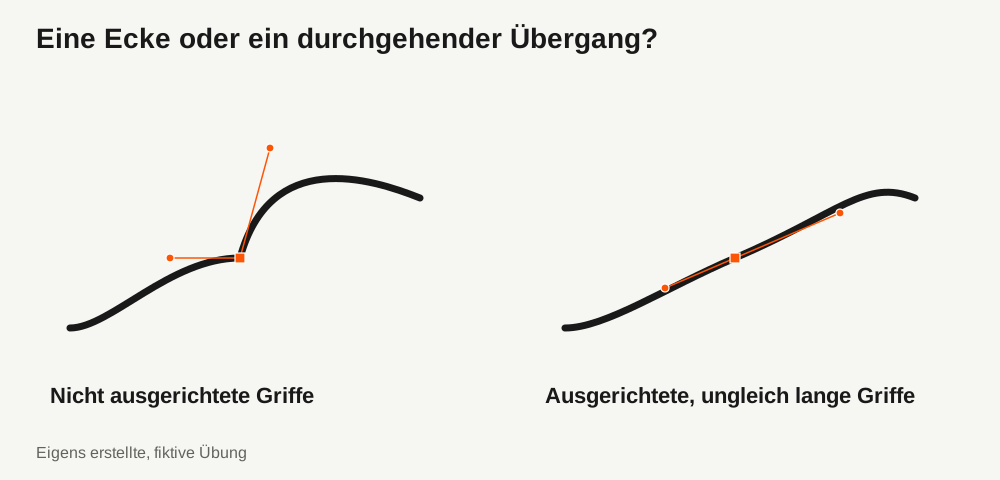
Weiterführende Artikel: Adobe: Kurven mit dem Zeichenstift-Werkzeug zeichnen · Adobe: Ankerpunkte umwandeln
4. Passe die Grifflänge an, bevor du einen weiteren Punkt setzt
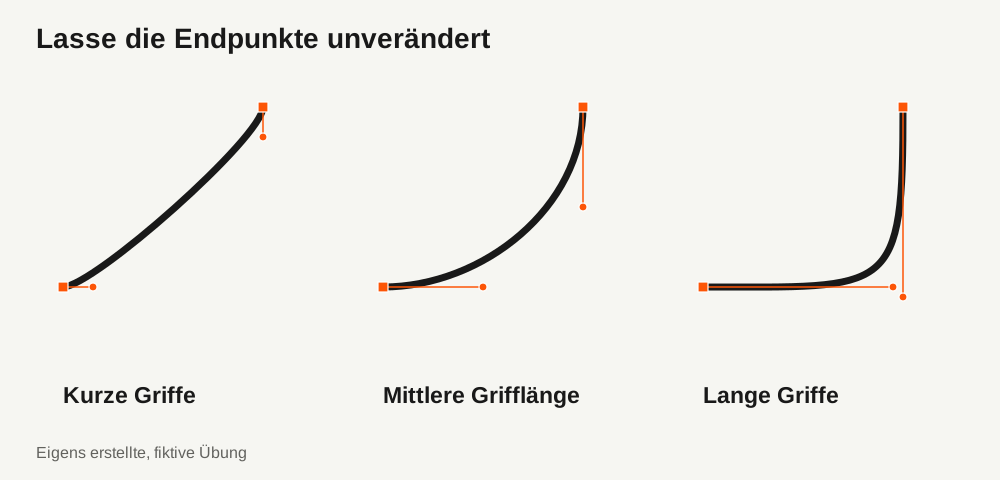
Ist der Übergang bereits glatt, das Segment wirkt aber zu flach, zu eng oder zu stark ausgebaucht, lasse die Ankerpunkte für einen Vergleich unverändert. Passe die Länge eines Griffs entlang seiner bestehenden Richtung an. Blende die Auswahl aus und vergleiche die neue Kontur mit dem Original.
Die drei Studien unten haben dieselben Endpunkte und Tangentenrichtungen. Nur die Grifflänge ändert sich. Keine dieser Kurven ist grundsätzlich die richtige: Wähle die Form, die zur beabsichtigten Kontur und den angrenzenden Segmenten passt.
Ändere immer nur eine Sache. Wenn du einen Ankerpunkt verschiebst, beide Griffe drehst und gleichzeitig ihre Längen veränderst, lässt sich kaum erkennen, welcher Eingriff geholfen hat. Kann die gewünschte Kontur weiterhin nicht sauber dargestellt werden, ist ein zusätzlicher Ankerpunkt mit einer klaren Aufgabe möglicherweise die richtige Lösung.
5. Vereinfache nur, solange der Charakter des Entwurfs erhalten bleibt
Automatisches Vereinfachen kann die Zahl der Ankerpunkte verringern, aber auch die Kontur verschieben und eine bewusst gesetzte Ecke abrunden. Zu Adobes Optionen für „Vereinfachen“ gehören „Vorschau“ und „Originalpfad anzeigen“, damit du das Ergebnis mit der Ausgangsform vergleichen kannst. Nutze diese Vergleiche, statt den Erfolg an der Zahl entfernter Punkte zu messen.
Arbeite an einer Kopie und prüfe jede wichtige Richtungsänderung, Spitze und innere Öffnung. Mache eine Reduktion rückgängig, wenn sie den freigegebenen Charakter verändert. Eine kleinere Datei und eine sauberere Zeichnung sind unterschiedliche Ziele. Das Design zu erhalten ist wichtiger, als eine bestimmte Punktzahl zu erreichen.
Weiterführende Artikel: Adobe: Erweiterte Optionen für „Vereinfachen“
6. Beurteile zum Schluss die Silhouette, nicht die Griffe
Vergleiche das ursprüngliche und das bearbeitete Zeichen ohne Ankerpunkte oder Hilfslinien, zunächst in einer angenehmen Arbeitsgröße und dann in der tatsächlich vorgesehenen Anwendung. Prüfe die Außenkontur, die Negativräume und die bewusst gesetzten Ecken. Eine Vergrößerung hilft, einen Knick zu finden, ist aber nicht die einzige wichtige Ansicht.
Behalte die bearbeitbare Konstruktion als Masterdatei. Bereite eine freigegebene Übergabekopie separat vor, öffne die exportierte SVG-Datei erneut und vergleiche sie mit der Masterdatei. Enthält das Design noch bearbeitbare Konturen, entscheide nach dem Ausarbeiten der Form, wann du sie in der Übergabekopie in Flächen umwandelst. Das Zusammenstellen der Dateien ersetzt diese gestalterische Prüfung nicht.
- Für jeden veränderten Bereich gibt es einen klaren Grund für die Bearbeitung.
- Glatte Übergänge haben die beabsichtigte Tangentenrichtung; bewusst gesetzte Ecken bleiben Ecken.
- Die Silhouette und wichtige Zwischenräume funktionieren auch bei ausgeblendeter Auswahl.
- Das bearbeitete Zeichen wurde in seiner vorgesehenen Anwendung geprüft.
- Die bearbeitbare Masterdatei und die freigegebene Übergabekopie sind klar voneinander getrennt.
IN DIE PRAXIS UMSETZEN
Bereit, dein Paket vorzubereiten?
logopack.app verwandelt bestehende SVG-Grafiken in ein geordnetes Logo-Paket. Sieh dir deine Dateien an, wähle die verfügbaren Exportoptionen und prüfe das Ergebnis vor der Übergabe. Für den Export eigener Logo- oder Icon-Dateien ist Pro erforderlich.
Starte mit dem Logo-Paket-Generator, entdecke die Beispiel-ZIP oder vergleiche die aktuellen Tarife.
Generator öffnen