Logodesign
Negativraum im Logodesign: Freiräume bewusst gestalten
Gestalte die leeren Bereiche genauso sorgfältig wie die gefüllten. Ein verstecktes Bild ist optional; ein gut erkennbares Zeichen nicht.
Die kurze Antwort
Beginne mit einer starken Silhouette, gestalte die wichtigen Zwischenräume als bewusste Formen und teste sie in den vorgesehenen Anwendungen. Vergleiche einige kontrollierte Varianten, bevor du weitere Details ergänzt. Verwende echte Aussparungen statt aufgesetzter weißer Flächen, wenn der Hintergrund durchscheinen soll.
1. Entscheide, was zuerst erkennbar sein soll
Negativraum ist die ungefüllte Fläche innerhalb und außerhalb einer Form. Dazu gehören der Innenraum eines Buchstabens, die Öffnung in einem Symbol und der Abstand zwischen zwei Teilen. Er muss keine zweite Illustration enthalten, um nützlich zu sein.
Beschreibe in einem Satz, was das Zeichen in erster Linie leisten soll. Für einen imaginären Treffpunkt im Viertel besteht unsere Übung aus einem offenen Durchgang in einem kompakten Bogen. Der Bogen soll zuerst erkennbar sein, der Durchgang klar bleiben. Dies ist ein eigenständiges Lehrbeispiel, keine Kundenidentität und keine Behauptung, ein Bogen sei ein einzigartiges Markenzeichen.
Fülle das Zeichen mit einer Farbe und blende den Namen aus. Wenn seine Außenform bereits verwirrend ist, helfen ein zusätzliches Gesicht, eine Initiale und ein Pfeil im Inneren vermutlich wenig. Entferne versuchsweise eine Idee und vergleiche die Silhouette erneut.
2. Vergleiche die Öffnung, nicht drei verschiedene Logos
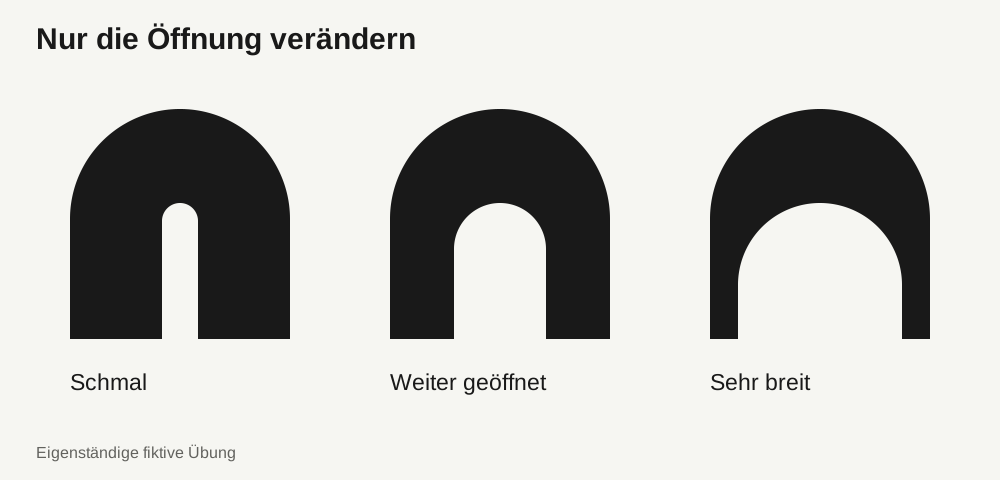
Erstelle drei Kopien derselben Silhouette. Lass Höhe, Breite und Außenkontur unverändert. Ändere nur die Öffnung: schmal, weiter geöffnet und sehr breit. So kannst du die Wirkung dieser Entscheidung beurteilen, ohne dich von anderen Unterschieden ablenken zu lassen.
In der Bogenübung lässt der schmale Durchgang einen schweren Block stehen; der breite verkleinert die seitlichen Stützen. Die mittlere Variante ist ein sinnvoller Kandidat für den nächsten Schritt, kein mathematischer Sieger. Beurteile, wie sich die gefüllten und leeren Flächen die Aufmerksamkeit teilen, und verfeinere die Form anschließend für ihren tatsächlichen Einsatz.
Achte auf Stellen, an denen sich zwei Kanten beinahe berühren. Trenne sie entweder deutlich oder verbinde sie bewusst. Gib nicht überall denselben Abstand vor: Eine gekrümmte und eine diagonale Öffnung können unterschiedlich wirken, obwohl das Lineal denselben Abstand zeigt.
3. Lass leere Flächen wirklich leer
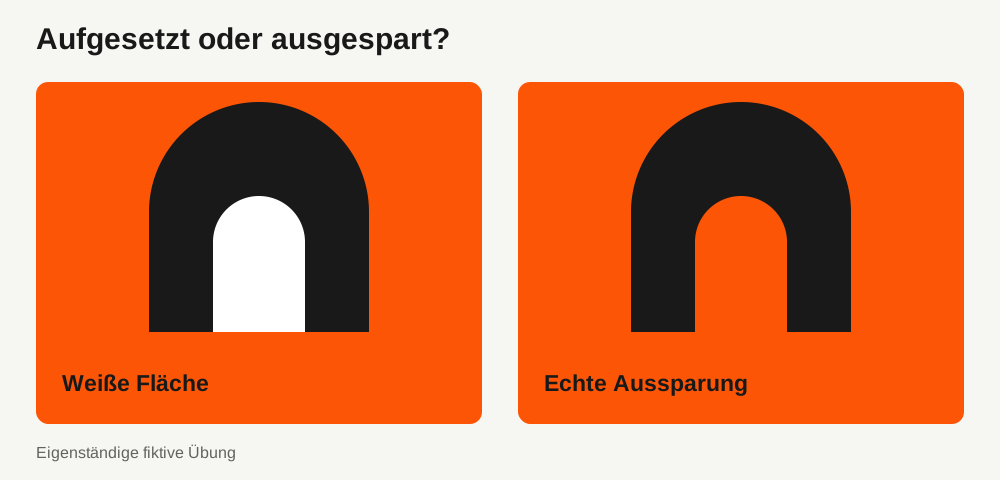
Ein weißes Objekt auf einem dunklen Symbol kann auf einer weißen Zeichenfläche wie ein Loch aussehen. Lege dieselbe Grafik auf einen farbigen Hintergrund, und das weiße Objekt wird sichtbar. Wenn der Hintergrund durchscheinen soll, lege eine echte Aussparung an.
Bewahre in Illustrator eine Kopie der bearbeitbaren Quelldatei auf, platziere die Schnittform über der Hauptform, wähle beide aus und nutze Vorderes Objekt abziehen (Minus Front) im Pathfinder-Bedienfeld. Adobe beschreibt dies als das Abziehen der vordersten Objekte vom hintersten Objekt. Prüfe das Ergebnis, statt anzunehmen, dass das Werkzeug die gewünschten Bereiche gewählt hat.
Für eine Öffnung, die vollständig von einer Form umschlossen ist, kommt auch ein zusammengesetzter Pfad infrage. Ein zusammengesetzter Pfad und eine Gruppe sind unterschiedliche Strukturen. Prüfe nach dem Export die tatsächliche SVG-Datei sowohl auf einem hellen als auch auf einem farbigen Hintergrund; verlasse dich nicht allein auf die Illustrator-Zeichenfläche.
Weiterführende Artikel: Adobe: Optionen im Pathfinder-Bedienfeld · Adobe: Zusammengesetzte Pfade erstellen
4. Teste das Zeichen an seinem Einsatzort
Setze den Entwurf in ein echtes Profilbild, einen Website-Header und eine Dokumentfußzeile ein. Verwende die vorgesehenen Darstellungsgrößen und prüfe ihn ohne Vergrößerung. Eine große Vorschau zeigt dir nicht, ob eine Öffnung in einem kleinen Icon erhalten bleibt. Exportiere die Datei und prüfe sie auch am vorgesehenen Einsatzort, denn die Rasterung und das umgebende Layout beeinflussen, was du siehst.
Verwende für jeden Entwurf dieselbe Anwendungssituation. Wenn ein inneres Detail schwer zu erkennen ist, vergrößere versuchsweise die betreffende Öffnung oder entferne das am wenigsten hilfreiche Detail in einer separat freigegebenen Variante für kleine Größen. Bewahre die wiedererkennbare Außenform. Betrachte weder eine feste Pixelgröße noch eine Mindeststrichstärke als allgemeingültige Regel für jedes Logo.
Googles veröffentlichte Fallstudie zur eigenen visuellen Identität beschreibt, wie das visuelle Gewicht des kompakten G für kleine Anwendungen erhöht wurde. Die hilfreiche Erkenntnis ist, bei Bedarf einen größenabhängigen Entwurf zu testen, nicht Googles Proportionen zu kopieren oder jedes Zeichen automatisch zu vereinfachen.
Weiterführende Artikel: Google Design: Ein kompaktes Zeichen für kleine Anwendungen
5. Prüfe Form und Hintergrund
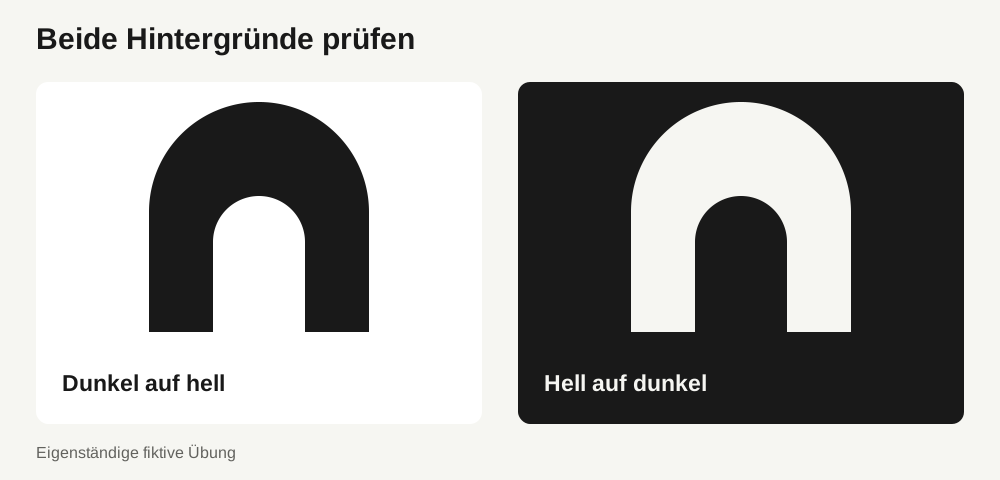
Zeige das Zeichen in derselben Größe dunkel auf hell und hell auf dunkel. Der Hintergrund sollte durch jede vorgesehene Öffnung ungehindert sichtbar sein. Prüfe, ob die Negativversion ihren Charakter behält; gib eine optische Anpassung bei Bedarf separat frei.
Bitte jemanden, der die Konstruktion nicht kennt, die zuerst wahrgenommene Form zu beschreiben, bevor du die Idee erklärst. Wenn ein zweites Bild für das Briefing wichtig ist, frage anschließend danach. Das ist eine kurze Designprüfung, keine Wiedererkennungsstudie und kein Beleg für kommerzielle Wirksamkeit.
Dokumentiere die freigegebene Hauptversion und die Variante für kleine Größen, ihre vorgesehenen Anwendungen und mögliche Einschränkungen bei Hintergründen. Bewahre die bearbeitbare Konstruktion getrennt von den finalen Dateien auf. Der nächste Designer sollte nicht erneut herausfinden müssen, welche Variante ausgewählt wurde.
- Die äußere Silhouette ist ohne Erklärung verständlich.
- Wichtige Zwischenräume bleiben in den vorgesehenen Anwendungen klar erkennbar.
- Die vorgesehenen Aussparungen lassen in der exportierten Datei den Hintergrund durchscheinen.
- Positiv- und Negativversion wurden separat geprüft.
- Jede Variante für kleine Größen hat einen eigenen freigegebenen Verwendungszweck und Dateinamen.
Häufige Fragen
Braucht ein Logo mit Negativraum ein verstecktes Symbol?
Nein. Ein klarer Buchstabeninnenraum, eine Öffnung oder ein Abstand kann sinnvoll sein, ohne ein zweites Objekt darzustellen. Ergänze eine zweite Lesart nur, wenn sie dem Briefing dient und die Hauptform nicht schwächt.
Sollte jeder Zwischenraum gleich breit sein?
Nein. Ein stimmiger visueller Rhythmus ist wichtig, aber Kurven, Diagonalen und die umgebende Masse verändern, wie ein Zwischenraum wirkt. Vergleiche kontrollierte Alternativen im Anwendungskontext, statt überall dasselbe Maß anzulegen.
Kann LogoPack die Form automatisch korrigieren?
Verfeinere die Grafik zunächst in deinem Designprogramm und gib sie dort frei. LogoPack hilft dabei, Dateien aus vorhandenen SVG-Grafiken aufzubereiten; der Export eines Pakets ersetzt weder die gestalterische Beurteilung noch Tests im Einsatz.
IN DIE PRAXIS UMSETZEN
Bereit, dein Paket vorzubereiten?
logopack.app verwandelt bestehende SVG-Grafiken in ein geordnetes Logo-Paket. Sieh dir deine Dateien an, wähle die verfügbaren Exportoptionen und prüfe das Ergebnis vor der Übergabe. Für den Export eigener Logo- oder Icon-Dateien ist Pro erforderlich.
Starte mit dem Logo-Paket-Generator, entdecke die Beispiel-ZIP oder vergleiche die aktuellen Tarife.
Generator öffnen