Druckproduktion
So bereitest du ein Logo für die Heißfolienprägung vor
Erstelle eine Vektormaske, nutze das Dateiformat der Druckerei und prüfe feine Linien und Zwischenräume in Originalgröße.
Die kurze Antwort
Erstelle eine separate Vektormaske. Kläre, ob die Druckerei eine benannte Sonderfarbe oder eine separate PDF-Datei mit 100 % K braucht. Miss die feinste Linie und den engsten Zwischenraum getrennt und prüfe ein Prägemuster auf dem vorgesehenen Material.
Kläre die Vorgaben, bevor du das Logo anpasst
Kläre Folienbezeichnung, Material und Beschichtung, die fertige Logobreite und die Lage zu Schnitt, Falz und Druckmotiv. Frage nach zwei Mindestmaßen: für eine Linie, die Folie erhält, und für einen Zwischenraum, der offen bleiben muss. Frage auch nach der zulässigen Passerabweichung. Die Vorgaben hängen von Material, Folie und Werkzeug ab.
Erstelle eine saubere einfarbige Vektormaske
Dupliziere die Masterdatei und behalte nur die Flächen, die Folie erhalten. Wandle Text in Pfade und Konturen in Flächen um, entferne doppelte Pfade und prüfe die Pfadansicht. Innenräume müssen echte Aussparungen sein, keine weißen Objekte. Verzichte auf Verläufe, Raster und Metalltexturen. Ein platzierter PNG in einer PDF-Datei bleibt ein Rasterbild. Gib die gewählte Folie in den Auftragsdaten an.
Liefere die Dateien nach den Vorgaben der Druckerei
C&H Letterpress verlangt eine benannte Sonderfarbe auf einer separaten Ebene, die in ihrem Prozess auf Überdrucken eingestellt wird. Prüfe den eigenen Farbauszug in der exportierten PDF-Datei. PrintsWell verlangt eine reine Druck-PDF, eine einseitige Vektor-PDF für das Werkzeug in 100 % K (C0 M0 Y0 K100) und eine kombinierte Vorschau. Seitenrahmen, Ausrichtung und Position müssen übereinstimmen. Überlagere die Dateien ohne Skalierung. Überdrucken und Überfüllung nicht auf Verdacht setzen.
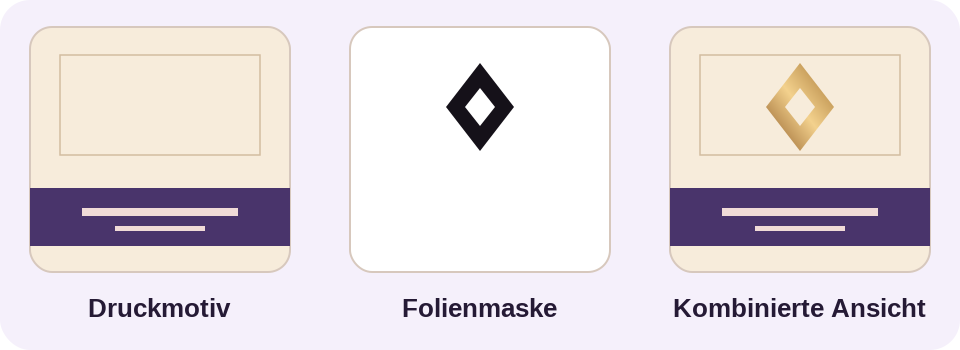
Weiterführende Artikel: C&H Letterpress · PrintsWell (PDF)
Miss, was ausbrechen oder zulaufen kann
Stelle zuerst die endgültige Logobreite ein. Miss die schmalste Folienlinie und den engsten offenen Zwischenraum. Verstärke eine zu feine Serife oder öffne eine enge Punze nur in der Folienversion. Alternativ nutze ein freigegebenes, vereinfachtes Zeichen. Plane keinen exakten Sitz einer dünnen Kontur auf dem Druckmotiv ein. Trenne die Formen oder kläre die Überlappung mit der Druckvorstufe. Prüfe große Folienflächen auf strukturiertem Papier.
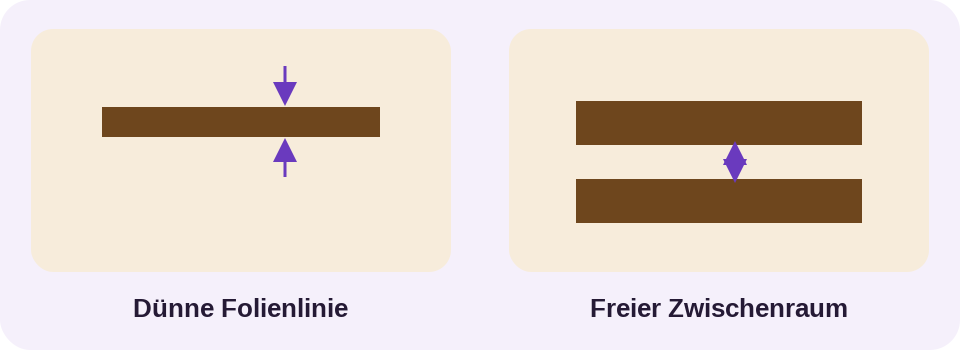
Weiterführende Artikel: Pantec
Gib ein Muster auf dem geplanten Material frei
Prüfe die Maske allein auf versehentliche Motive und lose Pfade, dann zusammen mit dem Druckmotiv auf Position, Schnitt und Falz. Übermittle Sollbreite, Material und Folienbezeichnung. Kontrolliere im Muster unterbrochene Linien, zugelaufene Innenräume, Fehlstellen und Passerversatz. Archiviere die Auftragsvariante; die Masterdatei bleibt erhalten.
IN DIE PRAXIS UMSETZEN
Bereit, dein Paket vorzubereiten?
logopack.app verwandelt bestehende SVG-Grafiken in ein geordnetes Logo-Paket. Sieh dir deine Dateien an, wähle die verfügbaren Exportoptionen und prüfe das Ergebnis vor der Übergabe. Für den Export eigener Logo- oder Icon-Dateien ist Pro erforderlich.
Starte mit dem Logo-Paket-Generator, entdecke die Beispiel-ZIP oder vergleiche die aktuellen Tarife.
Generator öffnen