Produktion
So bereitest du ein Logo für die Lasergravur vor
Bereite ein Logo für die Lasergravur vor: Unterscheide Linie und Fläche, erhalte Aussparungen und liefere eine Referenz in Endgröße.
Die kurze Antwort
Zeig dem Betrieb genau, welche Bereiche graviert werden und welche unverändert bleiben sollen.
Vorgaben beim Betrieb erfragen
Kläre Material, Oberflächenfinish, Position, sichtbare Breite in Millimetern und Dateiformat vor dem Export. Frage, ob eine Linie nachgefahren oder eine Fläche graviert wird. Liefere SVG oder Vektor-PDF nur, wenn das Format akzeptiert wird. Falls der Betrieb eine Rasterdatei benötigt, kläre Maße und Auflösung.
Linie und Fläche unterscheiden
Für eine Liniengravur reicht ein einzelner Pfad. Für eine Flächengravur brauchst du geschlossene Konturen; ein Innenraum wie im Buchstaben O bleibt ausgespart. Eine dicke Konturlinie kann immer noch ein einziger Pfad sein. Wandle sie in einer Kopie nur dann in eine geschlossene Fläche um, wenn die gesamte Strichbreite graviert werden soll.
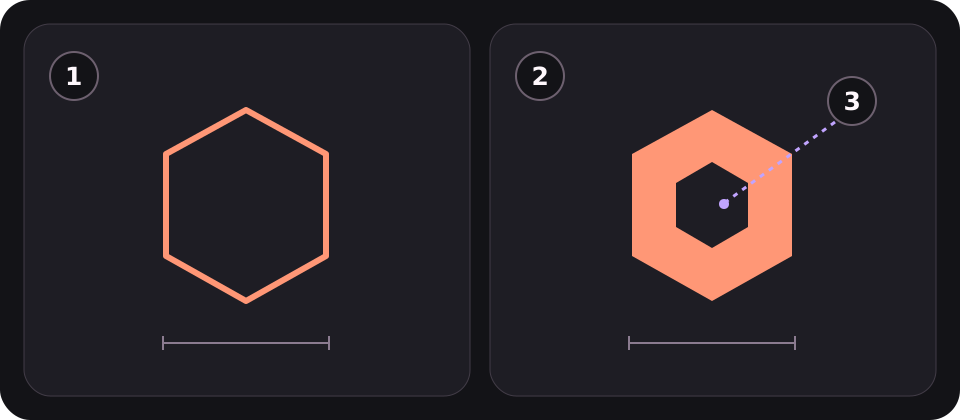
Weiterführende Artikel: LightBurn: Line / Fill · LightBurn: Open / Closed Paths
Die Produktionskopie bereinigen
Bewahre die bearbeitbare Originaldatei auf. Wandle Text in Pfade um, entferne ausgeblendete Objekte und doppelte Pfade, und prüfe geschlossene Konturen in allen zu gravierenden Flächen. Lege echte Aussparungen an, statt Formen mit weißen Objekten zu verdecken. Öffne den Export erneut und kontrolliere Maße und Erscheinungsbild.
Weiterführende Artikel: LightBurn: Delete Duplicates
Referenz schicken und Muster anfordern
Liefere eine Produktionsdatei und eine beschriftete Referenz für Breite, Position und Gravurbereiche. Lass bestätigen, welche Bereiche ungraviert bleiben. Gib ein Muster auf dem vorgesehenen Material mit dem richtigen Finish und in Endgröße frei, bevor die Serie gefertigt wird.
IN DIE PRAXIS UMSETZEN
Bereit, dein Paket vorzubereiten?
logopack.app verwandelt bestehende SVG-Grafiken in ein geordnetes Logo-Paket. Sieh dir deine Dateien an, wähle die verfügbaren Exportoptionen und prüfe das Ergebnis vor der Übergabe. Für den Export eigener Logo- oder Icon-Dateien ist Pro erforderlich.
Starte mit dem Logo-Paket-Generator, entdecke die Beispiel-ZIP oder vergleiche die aktuellen Tarife.
Generator öffnen