Verificação de arquivos
O cliente só tem o logo em PDF. E agora?
Um PDF pode guardar traçados, pixels ou os dois. Compare três arquivos que parecem iguais e decida o que recuperar, manter ou pedir.
A resposta curta
No lugar do arquivo-mestre, o cliente manda o PDF de um folheto antigo. Não comece vetorizando uma captura de tela nem convertendo a página inteira em SVG. Primeiro, descubra quais partes do logo sobreviveram no documento. Trabalhe em uma cópia e recupere apenas o que você tem autorização para reutilizar.
Inspecione o símbolo e o lettering separadamente
No Acrobat Pro, abra Produção de impressão → Visualização de saída e selecione o Inspetor de objetos. Clique no símbolo e depois nas letras. Veja o que compõe a marca visível: traçados, imagem incorporada, texto ou uma mistura. Um retângulo vetorial em volta de uma imagem pode ser só um contorno de recorte. Uma marca que parece nítida em tamanho normal não é necessariamente toda vetorial.
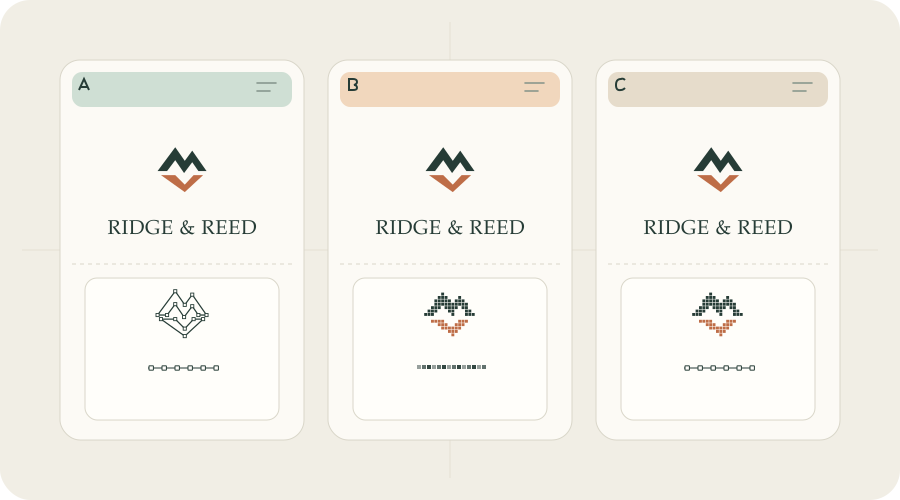
Teste os três PDFs originais da Ridge & Reed. Eles têm a mesma composição e aparência quase idêntica. Só o primeiro contém toda a marca em traçados. No segundo, o logo inteiro faz parte de uma imagem. No terceiro, apenas o lettering foi convertido em curvas.
Leitura complementar: Adobe Acrobat Pro · Object Inspector
Tudo em curvas: recupere uma versão para validação
Abra uma cópia no Illustrator em Arquivo → Abrir e selecione a página certa nas opções de importação de PDF. Não importe a página como vinculada se precisar selecionar objetos individuais. No painel Camadas, separe o símbolo e o lettering de fundos, rótulos e outros objetos da página. Preserve as máscaras de recorte que definem o desenho. Soltar uma máscara em uma cópia descartável pode ajudar no diagnóstico, mas também pode revelar elementos ocultos.
Leve a arte selecionada para um documento limpo. Compare com o PDF na mesma escala e sobre o fundo previsto: letras, proporções, vazados, bordas, posição e cor. Abra o arquivo exportado e compare de novo. O PDF pode preservar a aparência sem guardar as camadas editáveis, fontes, ajustes de cor ou variações originais. Só trate o arquivo recuperado como versão aprovada depois da confirmação do cliente.
Leitura complementar: Adobe Illustrator · PDF · Adobe Illustrator · Máscaras de recorte
Uma imagem: aproveite apenas para um uso definido
Se todo o logo está em uma imagem incorporada, salvar a página como SVG não cria traçados. Preserve a imagem original se ela tiver qualidade suficiente no tamanho e no fundo previstos e peça aprovação para esse uso. Para aplicações maiores ou se o fornecedor exigir vetores de verdade, peça o original. A vetorização automática cria um desenho novo: não recupera contornos, espaçamento nem tipografia originais.
Arquivo misto: parte vetorial não torna o conjunto vetorial
No terceiro exemplo, o lettering continua em curvas, mas o símbolo é composto de pixels. Salve a parte aproveitável à parte se o trabalho pedir. Preserve a referência completa, indique o que está faltando e peça a marca inteira antes de prometer uma composição escalável. O mesmo vale se o símbolo for vetorial, mas o lettering não.
Peça o original antes de montar a entrega
Envie uma captura ou o número da página para identificar a versão. Peça a arte aprovada como arquivo independente, não como captura de tela ou PDF de uma peça diagramada. Se o fornecedor exigir cor, formato ou tamanho específicos, confirme essas especificações em separado. Registre o que foi recuperado e aprovado, e inclua na entrega só os arquivos confirmados.
Você tem o arquivo original aprovado do logo desta página, de preferência em AI, SVG, EPS ou PDF vetorial independente? Se tiver a composição completa, o símbolo e o lettering separados, pode me enviar e confirmar qual é a versão atual?
COLOQUE EM PRÁTICA
Pronto para preparar seu pacote?
O logopack.app transforma arte SVG existente em um pacote de logos organizado. Visualize seus arquivos, escolha as opções de exportação disponíveis e confira o resultado antes da entrega. Exportar seus próprios arquivos de logo ou ícone exige Pro.
Comece com o gerador de pacotes de logos, explore o ZIP de exemplo, ou compare os planos atuais.
Abrir gerador