Design de logos
Como aplicar um logotipo sobre uma foto
Escolha a versão certa do logo, teste cada recorte e deixe uma regra fácil de seguir para o cliente.
A resposta curta
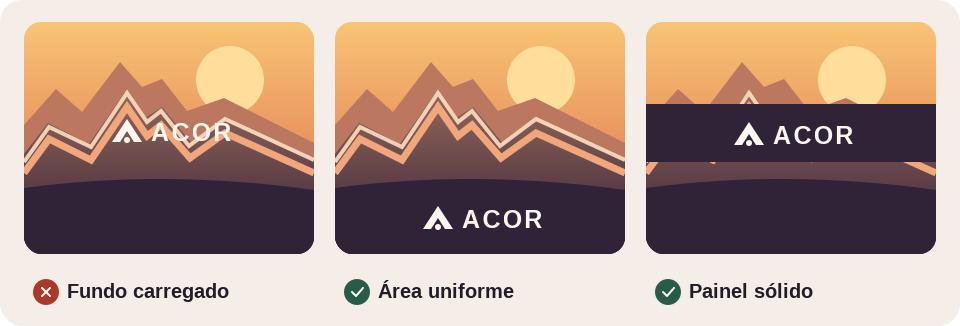
Comece pela área mais uniforme da foto e use uma versão escura ou invertida aprovada. Se o recorte colocar detalhes atrás do logo, mude a posição, adicione um degradê local aprovado ou use um painel sólido.
Escolha a posição antes da cor
Procure uma área de tom uniforme com espaço para a margem de proteção. Evite rostos, reflexos e linhas repetidas. Use um logo escuro em uma área clara ou a versão invertida aprovada em uma área escura. Um reflexo cruzando um traço fino já pode escondê-lo, mesmo se o resto do fundo funcionar.
Mude o recorte ou separe o logo da imagem
Tente mover o logo ou recortar a foto antes de aplicar efeitos. Se o layout permitir, use um degradê atrás do logo que desapareça antes do assunto principal. Não altere o desenho aprovado. Para um modelo com fotos variáveis, uma faixa sólida da marca ou um cabeçalho separado é mais confiável do que uma sombra no logo. O manual da Vancouver Coastal Health mostra um fundo claro sólido como alternativa para o logo colorido.
Leitura complementar: Vancouver Coastal Health Brand Standards (PDF)
Teste cada recorte no tamanho de uso
Compare o banner no computador, o recorte estreito no celular e a miniatura quadrada. Use fotos claras e escuras, além da original. Teste a menor largura aprovada e confira cada contorno e letra, sem usar a média do fundo. O critério de contraste mínimo da WCAG isenta logotipos, mas não a legenda nem o texto do botão ao lado.
Leitura complementar: W3C WCAG 2.2 · 1.4.3 Contrast (Minimum)
Deixe uma regra que o cliente consiga repetir
Mostre no guia um acerto e um erro comum lado a lado. Indique o arquivo aprovado, a margem de proteção e o que fazer quando a foto mudar. Exemplo: use o logo branco em um canto escuro e uniforme; se esse canto sumir no celular, use o cabeçalho sólido. Entregue as versões escura e invertida com nomes que indiquem seu uso.
COLOQUE EM PRÁTICA
Pronto para preparar seu pacote?
O logopack.app transforma arte SVG existente em um pacote de logos organizado. Visualize seus arquivos, escolha as opções de exportação disponíveis e confira o resultado antes da entrega. Exportar seus próprios arquivos de logo ou ícone exige Pro.
Comece com o gerador de pacotes de logos, explore o ZIP de exemplo, ou compare os planos atuais.
Abrir gerador