Tipografia e identità
Kerning del logotipo: come valutare lo spazio tra le lettere
Un metodo pratico per individuare spazi che distraggono, confrontare alternative e preservare il carattere di un logotipo, non una formula per ottenere distanze uguali.
La risposta breve
Valuta il ritmo dell’intera parola, poi regola le coppie che lo interrompono. Scegli una direzione per la spaziatura complessiva, confronta poche alternative controllate e verifica il risultato alle dimensioni previste. L’obiettivo non è ottenere spazi misurati uguali, ma un logotipo chiaro e intenzionale.
1. Decidi quale funzione deve avere la spaziatura
Prima di spostare le lettere, scrivi una frase sul carattere desiderato. “Calmo e aperto” pone una domanda diversa da “compatto ed energico”. Sono direzioni specifiche del progetto, non significati universali associati a una spaziatura stretta o ampia. Per il primo confronto mantieni fissi i disegni delle lettere, il peso e l’uso di maiuscole e minuscole approvati.
Un riferimento utile è il progetto Threads di Studio Nari. Nell’intervista di giugno 2026 a It’s Nice That, lo studio collega i gesti del lettering al movimento della conversazione. La lezione che ricaviamo da quel processo è dare una ragione a una scelta tipografica prima di rifinirla, non copiare il marchio finito.
Prepara una semplice prova in nero su bianco prima di inserire il logo in un mockup curato. Una fotografia convincente può rendere meno evidente una scelta debole di spaziatura. Tieni il brief accanto alla prova, così la rifinitura non diventa una ricerca senza fine di una personalità diversa.
Approfondimenti: Studio Nari sull’intento alla base del logotipo Threads
2. Distingui la spaziatura complessiva da quella tra coppie di lettere
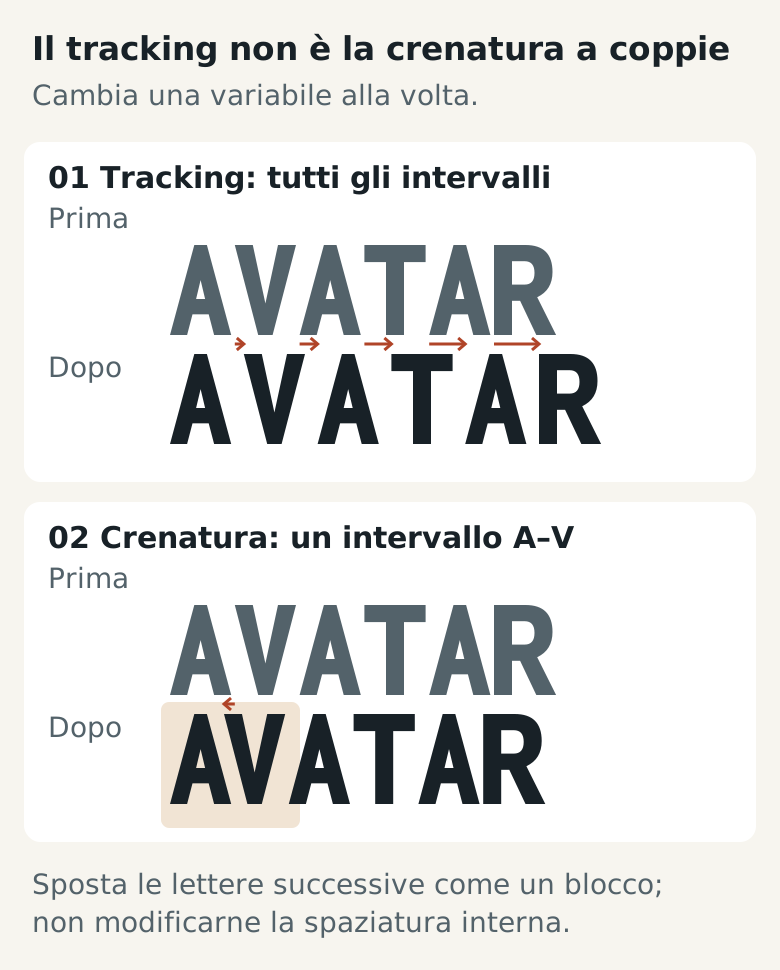
Il tracking modifica la spaziatura di una sequenza di testo selezionata; il kerning regola una coppia specifica. Se l’intera parola sembra troppo ariosa, controlla il tracking. Se uno spazio spezza una parola altrimenti coesa, controlla quella coppia. Modificare tutti gli spazi per risolvere una sola coppia problematica di solito crea nuovi problemi.
Conserva un riferimento intatto e crea due copie di confronto. In una modifica solo la spaziatura complessiva; nell’altra modifica solo la coppia che disturba. Questa semplice distinzione aiuta a spiegare quale intervento migliora davvero il risultato. Dopo aver scelto una direzione, rivedi di nuovo la parola nel suo insieme.
Per un nome composto da due parole, valuta lo spazio tra le parole separatamente dalla spaziatura tra le coppie di lettere. Preserva l’ordine di lettura previsto anziché forzare due parole in un unico blocco visivo.
Approfondimenti: Adobe: controlli di kerning e tracking
3. Confronta le forme degli spazi, non solo la loro larghezza
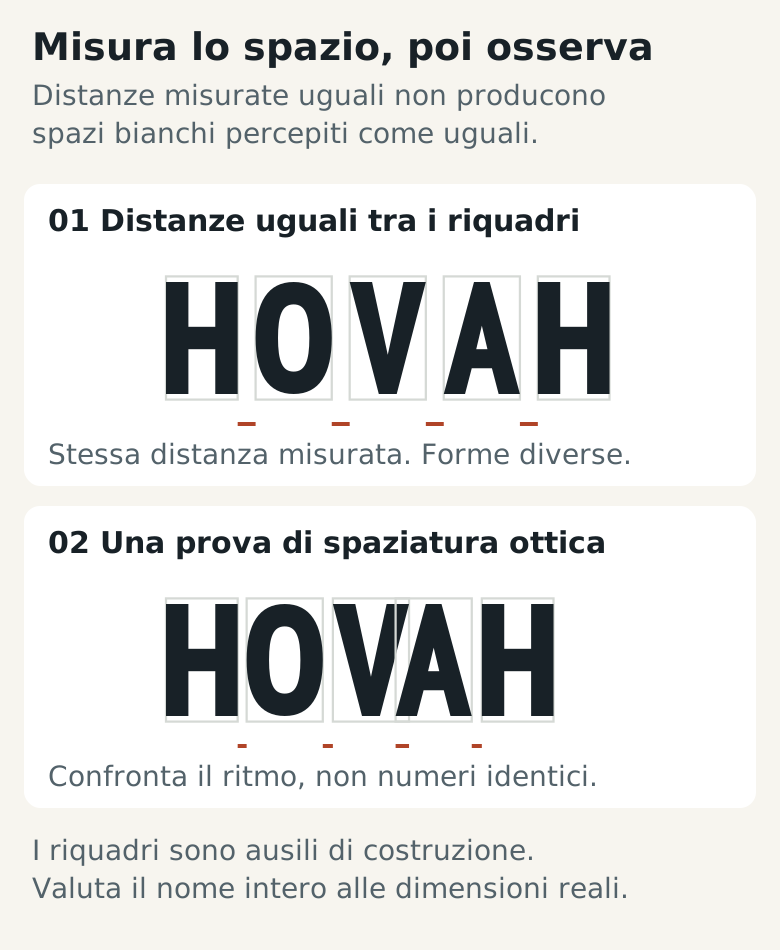
Una A accanto a una V lascia uno spazio bianco di forma diversa rispetto a due aste verticali. La guida di Monotype usa questa coppia diagonale per spiegare perché una spaziatura ordinaria può sembrare troppo aperta. La soluzione può essere ridurre lo spazio, ma altre coppie possono averne bisogno di più.
Osserva una coppia, poi includi la lettera vicina su ciascun lato. La pausa percepita è coerente con il resto della parola? Uno spazio può essere stretto a una certa altezza e largo a un’altra. I riquadri di delimitazione aiutano a descrivere la costruzione, ma non determinano come si legge la parola.
Non trasformare questo lavoro in un calcolo di aree uguali. Le controforme delle lettere, lo spessore dei tratti, i terminali aperti e le forme circostanti influenzano tutti la percezione. Uno spazio volutamente insolito può restare se serve all’identità e supera la prova di lettura.
Approfondimenti: Monotype: perché alcune coppie di lettere richiedono il kerning
4. Rivedi per passaggi, con una variabile alla volta
- Leggi la parola completa da una normale distanza di osservazione. Segna solo i due o tre spazi che attirano l’attenzione senza aiutare il design.
- Dai un nome al problema: una separazione involontaria della parola, una coppia troppo serrata, una collisione o un ritmo incoerente. “Sembra sbagliato” è troppo vago per orientare la mossa successiva.
- Apporta una piccola modifica a una coppia. Confronta prima e dopo alla stessa scala, con lo stesso allineamento e sfondo. Non deformare le lettere per modificare la spaziatura.
- Torna a osservare l’intera parola e le coppie vicine. Correggere uno spazio può far apparire diverso quello successivo. Controlla nuovamente la sequenza invece di rifinire all’infinito coppie isolate.
- Confronta l’originale con non più di qualche alternativa credibile. Nascondi per un momento le etichette delle versioni se influenzano il tuo giudizio. Tieni l’opzione che risponde meglio al brief, non automaticamente quella più modificata.
Prova questa sequenza di revisione su un logotipo che stai già sviluppando. È un metodo di lavoro editoriale, non un test che può certificare un logo. Assegna un’etichetta a ogni proposta per poter tornare alla versione precedente senza affidarti alla memoria.
5. Considera il kerning automatico un punto di partenza
In Illustrator, Metrics usa i valori di coppia incorporati nel font; Optical valuta le forme delle lettere; il kerning manuale permette di sovrascrivere il valore di una coppia. Confronta queste opzioni su un duplicato, senza presumere che Optical sia sempre migliore. Durante il confronto mantieni invariati lo stile del font selezionato e le eventuali impostazioni del font variabile.
Per un lettering personalizzato, esamina il disegno effettivo anziché aspettarti che un’impostazione del font risolva il problema. Un ritmo che disturba può dipendere da una lettera troppo larga o pesante, non dalla sua posizione. Se gli spostamenti non migliorano più il risultato, torna alla forma e affronta una revisione del design separata.
Approfondimenti: Adobe: kerning Metrics, Optical e manuale
6. Verifica in piccolo, in grande, su chiaro e su scuro
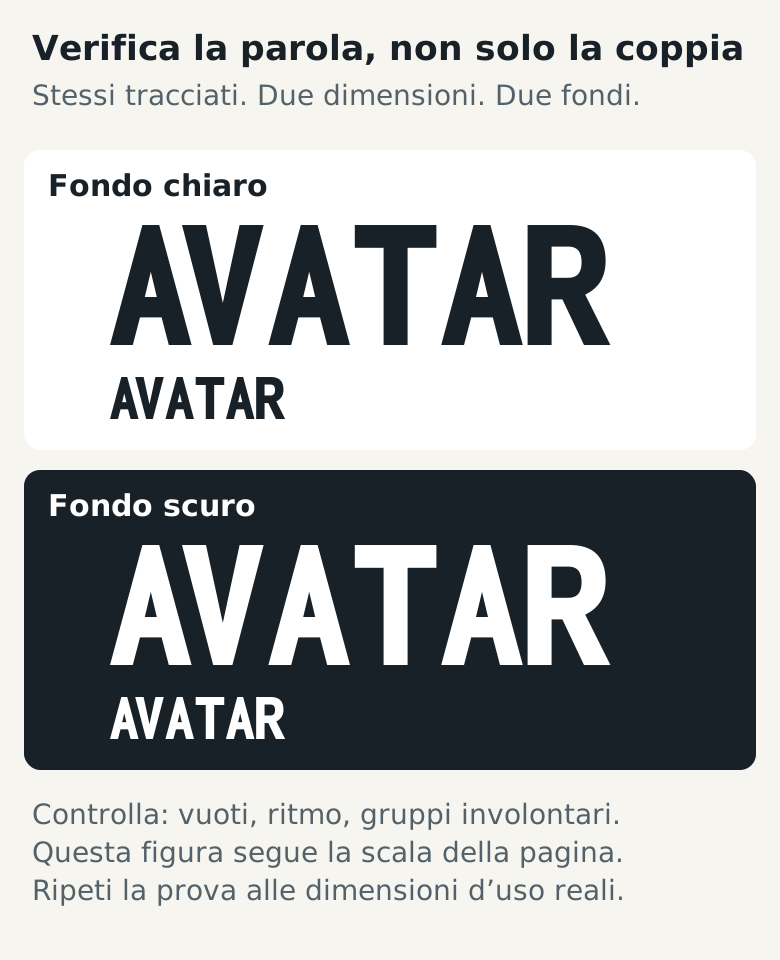
Una scelta di spaziatura può apparire diversa alle piccole dimensioni o quando il logo è in negativo su uno sfondo scuro. La guida al tracking di Monotype tratta queste differenze ottiche. Considerale motivi per fare prove, non un’autorizzazione ad allargare automaticamente ogni logo piccolo.
Usa collocazioni reali: la larghezza effettiva dell’intestazione del sito, le dimensioni previste del biglietto da visita o una piccola etichetta. La vista ingrandita nell’editor non è questa prova. Per la stampa, realizza una prova fisica nelle dimensioni previste; per lo schermo, esamina la grafica esportata nella collocazione prevista.
Nel primo confronto tra chiaro e scuro mantieni la stessa grafica, così puoi osservare l’effetto del contesto. Se serve davvero una versione regolata separatamente per piccoli utilizzi o in negativo, rendila una variante esplicitamente approvata. Non lasciare diversi master quasi identici con spaziature prive di spiegazione.
Approfondimenti: Monotype / Fonts.com: tracking e condizioni di osservazione
7. Registra una decisione e riconosci quando fermarti
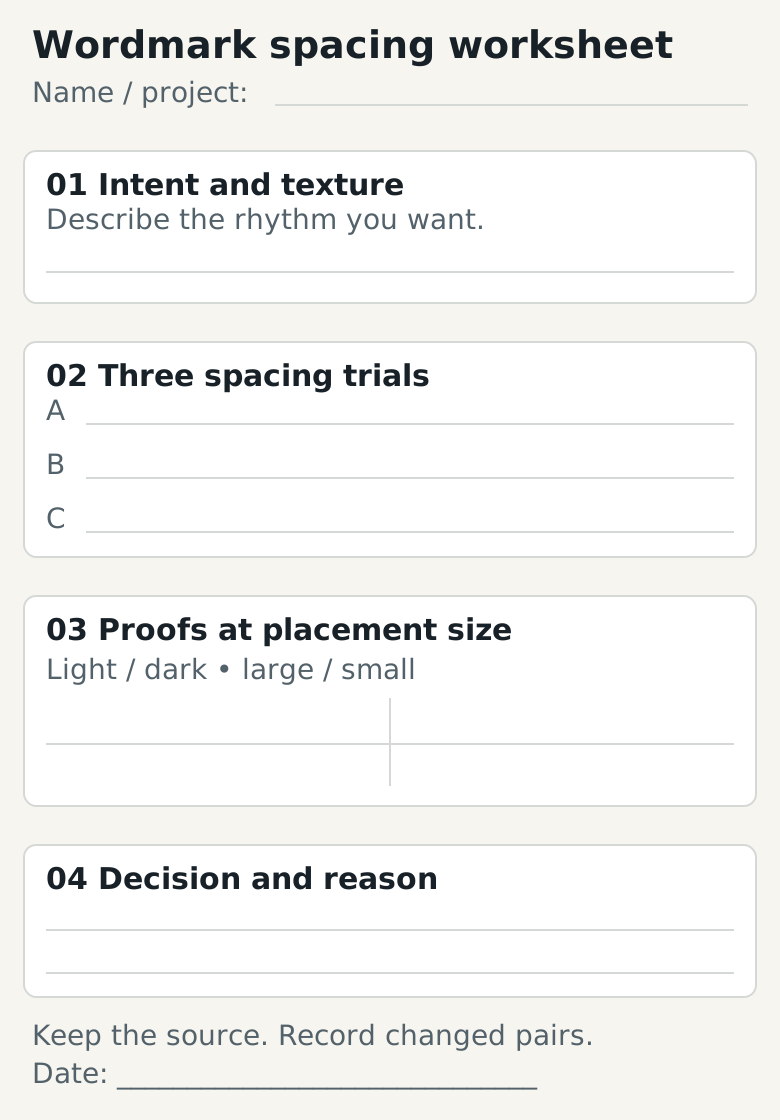
Usa la scheda seguente per registrare il brief, un problema di spaziatura, le proposte e le prove a dimensioni reali. Compilala con la tua grafica. Gli schemi di confronto precedenti usano forme delle lettere originali a scopo didattico, non un’identità cliente finita.
Un buon momento per fermarsi è quando nessuno spazio involontario distoglie l’attenzione dalla parola, il carattere desiderato rimane e la versione scelta funziona nelle applicazioni concordate. Se due opzioni soddisfano entrambe queste condizioni, scegline una e documentala. Più modifiche non significano automaticamente più design.
- Il nome si legge correttamente, senza separazioni involontarie della parola o collisioni tra lettere.
- Sono stati controllati accenti, punteggiatura e spazi tra le parole del nome reale, non solo di un campione privo di accenti.
- La trama complessiva risponde al brief e le modifiche alle singole coppie la sostengono.
- Le prove includono gli utilizzi previsti in piccolo e in grande, su sfondi chiari e scuri.
- Il master scelto e le eventuali varianti approvate sono inequivocabili.
- Un altro revisore riesce a spiegare la decisione a partire dal foglio di prova, non solo da un mockup.
Approfondimenti: Apri la scheda stampabile sulla spaziatura del logotipo (SVG)
Domande frequenti sulla spaziatura del logotipo
Tutti gli spazi tra le lettere devono essere uguali?
Non in termini di distanza misurata tra i riquadri di delimitazione. Confronta il ritmo percepito nel contesto. Forme diverse delle lettere possono richiedere distanze diverse e un’identità può usare volutamente un ritmo insolito.
Devo correggere prima il tracking o il kerning?
Scegli una trama complessiva credibile, rifinisci le coppie che disturbano e poi rivedi entrambi insieme. È una decisione iterativa, non una sequenza obbligatoria nel software. Conserva il punto di partenza per capire se ogni modifica è utile.
Un logotipo più largo appare automaticamente più premium?
No. È un’associazione visiva da verificare rispetto al brief effettivo, non una regola di design affidabile. Anche le forme delle lettere, le proporzioni, la composizione e il contesto determinano il risultato.
Posso valutare il risultato solo dalla versione grande?
No. Una prova convincente in grande può nascondere problemi nelle collocazioni più importanti. Controlla l’output a dimensioni reali prima di definire un master finale o una versione separata per piccoli utilizzi.
METTILO IN PRATICA
Vuoi preparare il tuo pacchetto?
logopack.app trasforma disegni SVG esistenti in un pacchetto del logo organizzato. Visualizza l’anteprima dei file, scegli le opzioni di esportazione disponibili e controlla il risultato prima della consegna. Per esportare i tuoi file di logo o icone serve Pro.
Inizia con il generatore di pacchetti del logo, esplora lo ZIP di esempio, oppure confronta i piani attuali.
Apri il generatore