Tecnica del logo design
Curve fluide nei loghi: usare punti di ancoraggio e maniglie con criterio
Una curva può avere pochissimi punti e apparire comunque sbagliata. Scopri cosa spostare, cosa mantenere e quando fermarti.
La risposta breve
Individua il cambiamento indesiderato nel contorno prima di modificarlo. Mantieni gli spigoli voluti, allinea le maniglie nei raccordi che devono essere fluidi e regola la loro lunghezza prima di aggiungere altri punti di ancoraggio. Lavora su una copia e valuta la silhouette pulita, non soltanto le linee di costruzione.
1. Definisci il problema prima di spostare un punto
Nascondi la selezione e osserva il simbolo con il riempimento. C’è uno spigolo accidentale, un tratto piatto in un contorno altrimenti arrotondato o una piccola protuberanza lasciata da un ricalco approssimativo? Sono problemi che richiedono interventi diversi. Un simbolo volutamente irregolare, disegnato a mano, non migliora semplicemente perché ogni curva diventa matematicamente ordinata.
Duplica il disegno e tieni l’originale accanto alla copia. Individua la piccola zona che vuoi migliorare e descrivi il risultato desiderato: per esempio, un bordo superiore continuo che termini ancora con una punta netta. Evita di modificare l’intera silhouette mentre cerchi di correggere un solo raccordo.
La nostra forma simile a una foglia è un esercizio originale di fantasia, non il logo di un cliente né il risultato di un ricalco automatico. La versione irregolare e quella affinata illustrano una scelta costruttiva, non una definizione universale di buon stile.
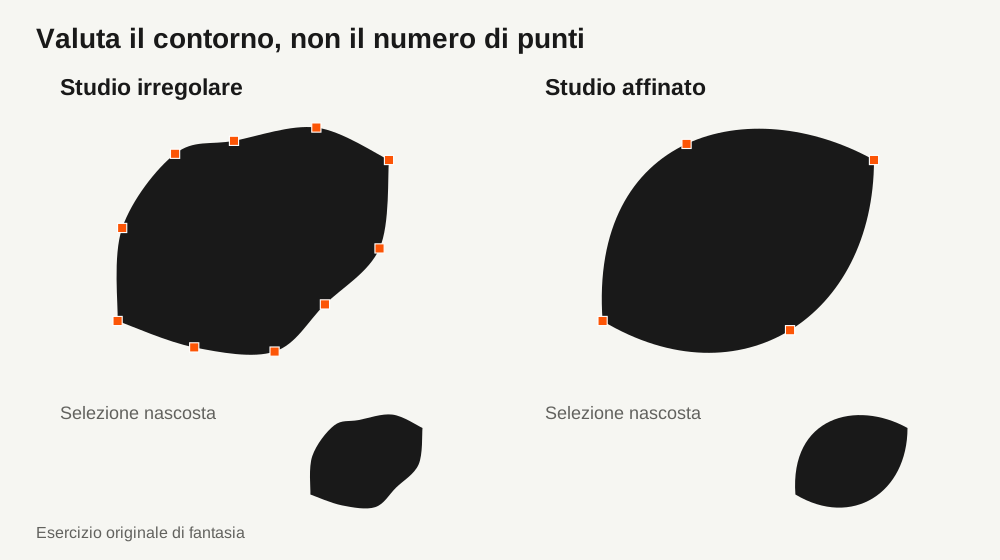
2. Assegna un compito a ogni punto di ancoraggio
Usa i punti di ancoraggio per descrivere cambiamenti significativi: la fine di una curva, uno spigolo voluto o una posizione utile per controllare il tratto successivo del contorno. Non aggiungere un punto a ogni minima ondulazione. Più punti significano più elementi da coordinare, ma un contorno complesso può averne davvero bisogno.
Le parti più in alto, più in basso, più a sinistra e più a destra di un contorno arrotondato possono essere buone posizioni di partenza. Chi disegna caratteri tipografici le chiama spesso estremi. Glyphs spiega perché rendono più semplice modificare i contorni: è una buona abitudine costruttiva, non una regola da applicare a ogni logo né un motivo per imporre maniglie orizzontali a una forma diagonale.
Cerchi e griglie possono aiutare quando il progetto usa davvero quella geometria. Non sono una struttura obbligatoria per un simbolo organico. Costruisci il contorno al servizio dell’idea, poi usa le guide dove rendono più semplice controllare una scelta.
Approfondimenti: Glyphs: disegnare buoni tracciati
3. Elimina uno spigolo indesiderato nel raccordo
Seleziona il punto di ancoraggio in cui si incontrano due segmenti curvi. Se il raccordo deve essere fluido, le due maniglie devono partire dal punto in direzioni opposte lungo la stessa retta. Il tracciato prosegue così attraverso il raccordo mantenendo la direzione della tangente, invece di formare uno spigolo indesiderato.
Le maniglie non devono necessariamente avere la stessa lunghezza. Le loro direzioni controllano come la curva arriva al punto di ancoraggio e come ne riparte; le loro lunghezze influenzano la forma circostante. Le maniglie allineate sono una condizione di partenza per questo raccordo fluido, non la prova di una curvatura uniforme o di una silhouette piacevole.
Mantieni uno spigolo quando il progetto lo richiede, come nella punta della foglia. In Illustrator, lo strumento Selezione diretta mostra i punti di ancoraggio e lo strumento Punto di ancoraggio consente di cambiarne il comportamento, da morbidi ad angolosi e viceversa. Dopo aver convertito un punto, controlla i segmenti vicini senza dare per scontato che la conversione abbia completato il lavoro.
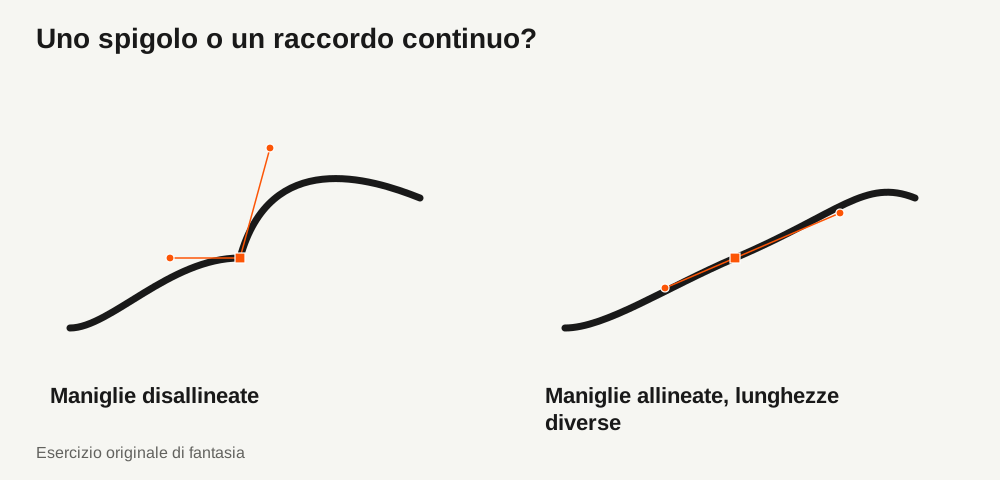
Approfondimenti: Adobe: disegnare curve con lo strumento Penna · Adobe: convertire i punti di ancoraggio
4. Regola la lunghezza delle maniglie prima di aggiungere un punto
Se il raccordo è già fluido ma il segmento appare troppo piatto, troppo stretto o troppo gonfio, mantieni fissi i punti di ancoraggio per un primo confronto. Regola la lunghezza di una maniglia lungo la sua direzione attuale. Nascondi la selezione e confronta il nuovo contorno con l’originale.
I tre studi qui sotto condividono gli stessi estremi e le stesse direzioni delle tangenti. Cambia soltanto la lunghezza delle maniglie. Nessuna delle tre curve è corretta a priori: scegli la forma che si adatta al contorno desiderato e ai segmenti adiacenti.
Modifica una cosa alla volta. Spostare un punto di ancoraggio, ruotare entrambe le maniglie e modificarne contemporaneamente le lunghezze rende difficile capire quale intervento sia stato utile. Se non riesci ancora a rappresentare bene il contorno desiderato, aggiungere un punto di ancoraggio con uno scopo preciso può essere la scelta giusta.
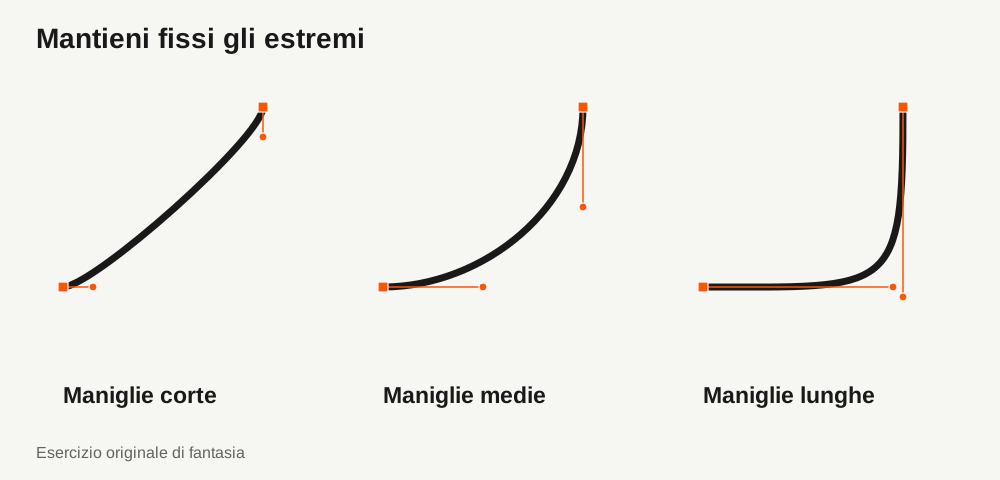
5. Semplifica senza perdere il carattere del disegno
La semplificazione automatica può ridurre il numero di punti di ancoraggio, ma può anche spostare il contorno e smussare uno spigolo voluto. Le opzioni di Semplifica di Adobe includono Anteprima e Mostra tracciato originale, così puoi confrontare il risultato con il disegno di partenza. Usa questi confronti invece di giudicare la riuscita dal numero di punti eliminati.
Lavora su una copia e controlla ogni curva importante, ogni punta e ogni spazio interno. Annulla una riduzione che modifica il carattere approvato. Un file più leggero e un disegno più pulito sono obiettivi distinti: preservare il progetto conta più che raggiungere un certo numero di punti.
Approfondimenti: Adobe: opzioni avanzate di Semplifica
6. Concludi valutando la silhouette, non le maniglie
Confronta il simbolo originale e quello modificato senza punti di ancoraggio né guide, prima a una dimensione di lavoro comoda e poi nel contesto d’uso effettivo. Controlla il contorno esterno, gli spazi negativi e gli spigoli voluti. Un ingrandimento è utile per trovare uno spigolo indesiderato, ma non è l’unica vista che conta.
Conserva la costruzione modificabile come file master. Prepara separatamente una copia approvata per la consegna, riapri l’SVG esportato e confrontalo con il master. Se il progetto contiene tracce ancora modificabili, decidi quando convertirle in tracciati nella copia da consegnare, dopo aver definito la forma. Preparare i file per la consegna non sostituisce questa verifica del progetto.
- Ogni zona modificata ha un motivo chiaro per l’intervento.
- I raccordi fluidi mantengono la direzione della tangente desiderata; gli spigoli voluti rimangono tali.
- La silhouette e gli spazi importanti funzionano ancora con la selezione nascosta.
- Il simbolo modificato è stato verificato nel suo contesto d’uso previsto.
- Il master modificabile e la copia approvata per la consegna sono chiaramente separati.
METTILO IN PRATICA
Vuoi preparare il tuo pacchetto?
logopack.app trasforma disegni SVG esistenti in un pacchetto del logo organizzato. Visualizza l’anteprima dei file, scegli le opzioni di esportazione disponibili e controlla il risultato prima della consegna. Per esportare i tuoi file di logo o icone serve Pro.
Inizia con il generatore di pacchetti del logo, esplora lo ZIP di esempio, oppure confronta i piani attuali.
Apri il generatore