Verifica dei file
Il cliente ha solo un PDF del logo: cosa fare?
Tre PDF sembrano identici, ma uno solo contiene il logo interamente vettoriale. Scopri cosa recuperare e quando chiedere il file sorgente.
La risposta breve
Il cliente ti manda una vecchia brochure al posto del file del logo. A schermo il logo sembra nitido. Per capire se può servire per un’insegna, controlla quali oggetti ci sono davvero nel PDF. I tre esempi del marchio immaginario Ridge & Reed ti permettono di provare la verifica prima di lavorare sul materiale del cliente.
1. Controlla separatamente il simbolo e la scritta
Apri il PDF in Acrobat Pro. Dagli strumenti di produzione di stampa apri Anteprima output e scegli Inspector oggetto. Fai clic su un’area piena del simbolo, poi direttamente su una lettera della scritta. Annota cosa viene segnalato per ciascun elemento. Se sotto il puntatore compaiono più oggetti, controlla altre zone: potresti aver selezionato uno sfondo o una maschera invece del logo. Per le immagini puoi leggere dati come risoluzione, modalità colore e trasparenza.
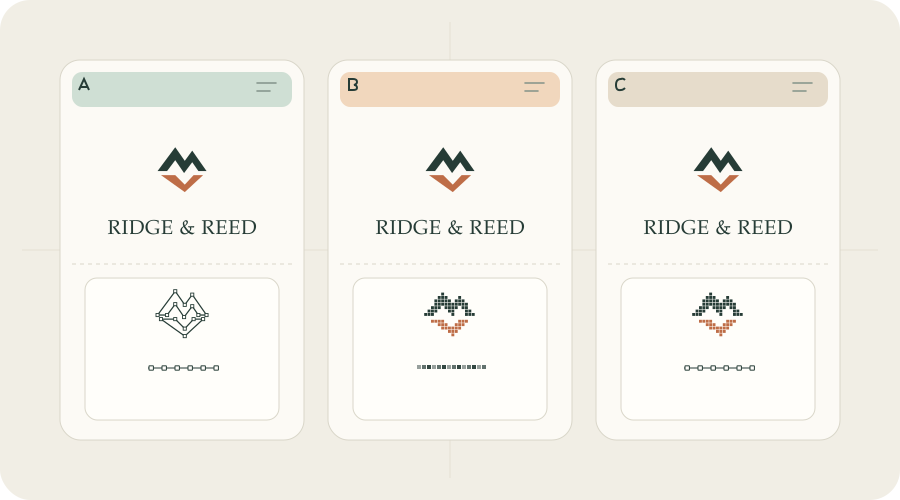
Apri i tre PDF di esempio con lo stesso ingrandimento. Nel primo, simbolo e lettere sono tracciati. Nel secondo, tutto il logo è incorporato come una sola immagine. Nel terzo, le lettere sono tracciati ma il simbolo è un’immagine. A schermo la struttura interna non si vede.
Approfondimenti: Adobe Acrobat Pro · Object Inspector
2. Se tutto è vettoriale, isola i tracciati
Se il cliente autorizza il riuso, crea una copia del PDF. In Illustrator, usa File > Apri, seleziona la pagina corretta e aprila senza importarla come pagina collegata. Seleziona solo gli oggetti del logo e spostali su una nuova tavola da disegno. Conserva le maschere di ritaglio necessarie, ma escludi lo sfondo, i segni di stampa e gli altri elementi dell’impaginato. Se le lettere sono ancora testo modificabile, controlla il font prima di convertirle: un font sostitutivo può cambiare le forme.
Affianca il file esportato al PDF ricevuto, a parità di dimensioni. Controlla i contorni, gli spazi interni alle lettere, la distanza tra simbolo e scritta, la posizione, i colori e la trasparenza. Recuperare i tracciati non vuol dire ritrovare i livelli o la struttura del file Illustrator originale.
A · Scarica il PDF: solo tracciati vettoriali
Approfondimenti: Adobe Illustrator · PDF · Adobe Illustrator · Maschere di ritaglio
3. Se il logo è un’immagine, limita l’impiego
Se entrambi i clic indicano la stessa immagine incorporata, il PDF non contiene tracciati separati per questo logo. Quando serve una soluzione temporanea, usa l’immagine incorporata invece di uno screenshot e verificala nelle dimensioni effettive di uscita. Il cliente può approvarla per un impiego ridotto, per esempio in una slide. Per un’insegna, un ingrandimento importante o un lavoro che richiede contorni precisi, chiedi il vettoriale originale. Il ricalco automatico può cambiare curve, spazi e lettere. Se lo usi con il consenso del cliente, descrivilo come una ricostruzione.
4. Se il PDF è misto, recupera solo la parte vettoriale
Nell’esempio misto la scritta si può ingrandire senza perdere definizione, mentre il simbolo rimane limitato dai pixel. Recupera la scritta a parte se serve e il cliente lo approva; per l’intero logo chiedi la versione vettoriale completa. Incorporare il simbolo raster in un SVG non lo trasforma in un tracciato. Indica chiaramente quando il file consegnato è provvisorio.
5. Chiedi il sorgente e documenta l’approvazione
Chiedi al cliente o allo studio che ha progettato il logo il file approvato. Alla consegna indica la pagina di provenienza, le parti recuperate e le dimensioni, lo sfondo o il supporto per cui il cliente ha approvato il risultato. Per la stampa, concorda con il fornitore il profilo colore, le eventuali tinte piatte e le specifiche del file. La presenza di vettori, da sola, non rende un documento pronto per la stampa.
Puoi mandarmi il file vettoriale approvato del logo completo, con simbolo e scritta, in AI, SVG, EPS o come PDF vettoriale esportato dal sorgente? Dal PDF che ho ricevuto non riesco a recuperare tutti gli elementi con la qualità necessaria.
METTILO IN PRATICA
Vuoi preparare il tuo pacchetto?
logopack.app trasforma disegni SVG esistenti in un pacchetto del logo organizzato. Visualizza l’anteprima dei file, scegli le opzioni di esportazione disponibili e controlla il risultato prima della consegna. Per esportare i tuoi file di logo o icone serve Pro.
Inizia con il generatore di pacchetti del logo, esplora lo ZIP di esempio, oppure confronta i piani attuali.
Apri il generatore