Produzione
Come preparare un logo per l’incisione laser
Prepara un logo per l’incisione laser: distingui linea e riempimento, conserva i vuoti e invia una prova in dimensione reale.
La risposta breve
Indica al laboratorio quali parti incidere e quali lasciare intatte.
Chiedi le specifiche al laboratorio
Prima di esportare, conferma materiale, finitura, posizione, larghezza visibile in millimetri e formato accettato. Chiedi se l’incisione seguirà una linea o coprirà una superficie. Invia un SVG o un PDF vettoriale solo se accettato; per un’immagine raster, chiedi dimensioni e risoluzione.
Distingui la linea dal riempimento
Per incidere un contorno usa un singolo tracciato. Per incidere una superficie usa contorni chiusi e conserva i vuoti, come il centro di una O. Un tratto spesso può corrispondere a un unico percorso. Converti il tratto in una forma chiusa, su una copia, solo se vuoi incidere tutta la sua larghezza.
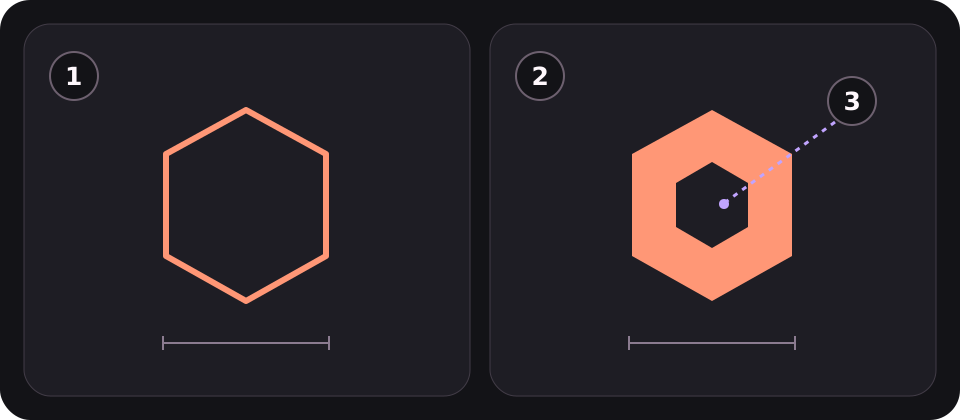
Approfondimenti: LightBurn: Line / Fill · LightBurn: Open / Closed Paths
Ripulisci una copia per la produzione
Conserva l’originale modificabile. Converti i testi in tracciati, elimina oggetti nascosti e percorsi duplicati e individua le estremità aperte nelle forme da riempire. Crea vuoti reali invece di coprire una forma con un oggetto bianco. Riapri il file esportato e verifica dimensioni e aspetto.
Approfondimenti: LightBurn: Delete Duplicates
Invia un riferimento e chiedi un campione
Consegna un file di produzione e un riferimento che mostri larghezza, posizione e aree da incidere. Fai confermare quali aree resteranno intatte. Prima di produrre il lotto, approva un campione a dimensione finale sul materiale e con la finitura scelti.
METTILO IN PRATICA
Vuoi preparare il tuo pacchetto?
logopack.app trasforma disegni SVG esistenti in un pacchetto del logo organizzato. Visualizza l’anteprima dei file, scegli le opzioni di esportazione disponibili e controlla il risultato prima della consegna. Per esportare i tuoi file di logo o icone serve Pro.
Inizia con il generatore di pacchetti del logo, esplora lo ZIP di esempio, oppure confronta i piani attuali.
Apri il generatore