Typographie et identité
Crénage d’un logo typographique : comment évaluer l’espace entre les lettres
Une méthode pratique pour repérer les espaces gênants, comparer des variantes et préserver le caractère du logo typographique, pas une formule pour obtenir des distances égales.
En bref
Jugez le rythme du mot entier, puis ajustez les paires qui le perturbent. Choisissez une direction d’espacement global, comparez quelques variantes contrôlées et testez le résultat aux tailles prévues. L’objectif n’est pas d’obtenir des écarts mesurés égaux, mais un logo typographique clair et délibéré.
1. Définissez ce que l’espacement doit exprimer
Avant de déplacer les lettres, écrivez une phrase sur le caractère recherché. « Calme et ouvert » pose une question différente de « compact et énergique ». Ce sont des directions propres au projet, pas des significations universelles associées à un espacement serré ou large. Gardez les formes de lettres, la graisse et la casse approuvées inchangées pour la première comparaison.
Le projet Threads de Studio Nari constitue une référence utile. Dans son entretien de juin 2026 avec It’s Nice That, le studio relie les gestes du lettrage au mouvement de la conversation. La leçon que nous retenons est de donner une raison à une décision typographique avant de la peaufiner, pas de copier le logo final.
Réalisez une épreuve simple en noir sur blanc avant de placer le logo sur une maquette soignée. Une photographie convaincante peut rendre un mauvais espacement plus difficile à remarquer. Gardez le brief près de l’épreuve pour que l’affinage ne devienne pas une quête sans fin d’une autre personnalité.
Pour aller plus loin : Studio Nari sur l’intention derrière le logo typographique Threads
2. Distinguez l’espacement global de celui des paires
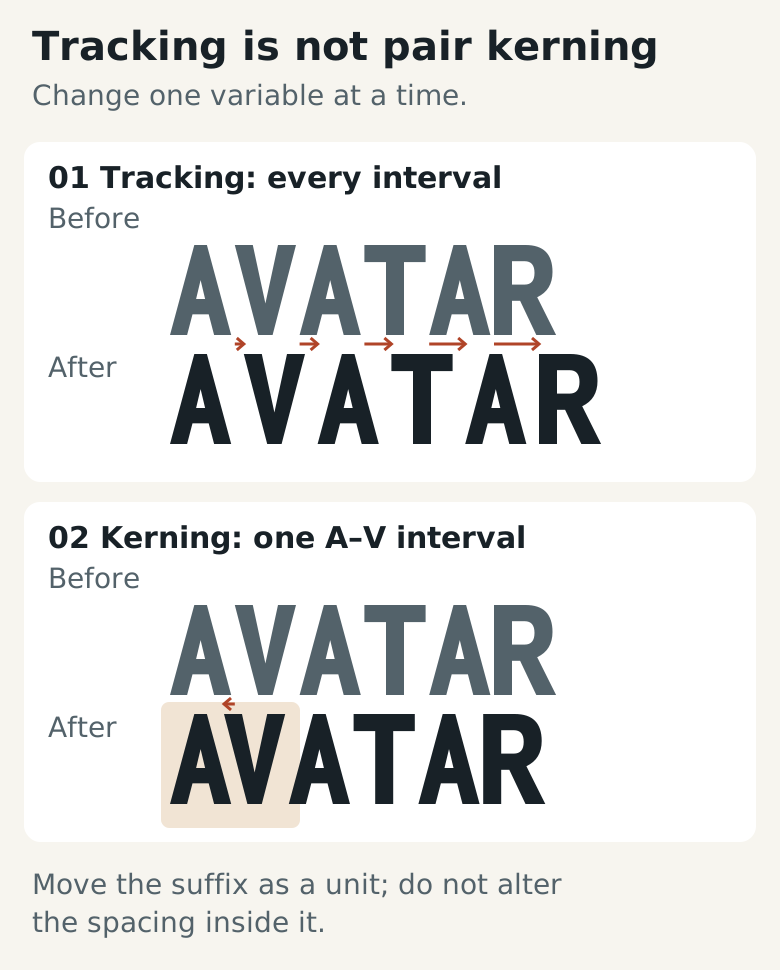
L’approche modifie l’espacement sur toute une séquence de texte sélectionnée ; le crénage ajuste une paire particulière. Si le mot entier paraît trop aéré, examinez l’approche. Si un seul espace rompt un mot autrement cohérent, examinez cette paire. Modifier tous les espaces pour résoudre une paire maladroite crée généralement de nouveaux problèmes.
Conservez une référence intacte et faites deux copies de comparaison. Modifiez uniquement l’espacement global sur l’une et uniquement la paire gênante sur l’autre. Cette séparation simple permet d’expliquer plus facilement quelle intervention aide réellement. Une fois une direction choisie, examinez de nouveau le mot dans son ensemble.
Pour un nom composé de deux mots, examinez l’espace entre les mots séparément de celui entre les lettres. Préservez l’ordre de lecture prévu plutôt que de forcer deux mots à former un seul bloc visuel.
Pour aller plus loin : Adobe : réglages du crénage et de l’approche
3. Comparez la forme des espaces, pas seulement leur largeur
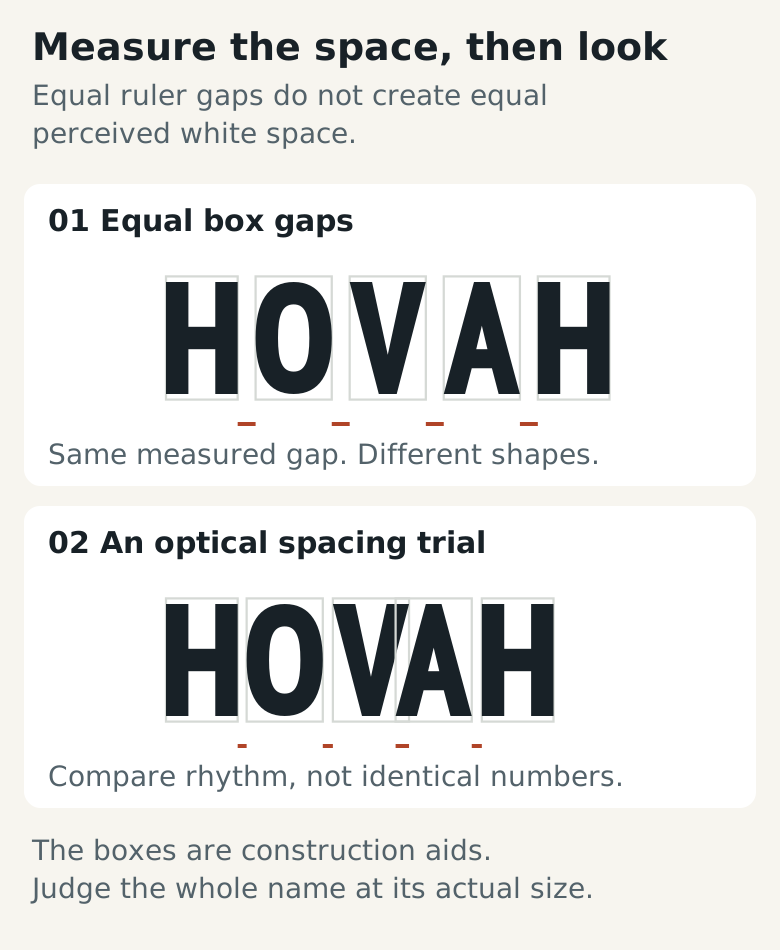
Un A à côté d’un V crée une forme de blanc différente de celle de deux fûts verticaux. Les recommandations de Monotype utilisent cette paire diagonale pour expliquer pourquoi un espacement ordinaire peut paraître trop ouvert. La solution peut être de réduire l’espace, mais d’autres paires peuvent en nécessiter davantage.
Observez une paire, puis incluez sa voisine de chaque côté. La pause apparente correspond-elle au reste du mot ? Un espace peut être étroit à une hauteur et large à une autre. Les cadres englobants aident à décrire la construction ; ils ne décident pas de la lecture du mot.
N’en faites pas un calcul de surfaces égales. Les contreformes, la graisse des traits, les terminaisons ouvertes et les formes environnantes influencent tous l’impression. Un écart volontairement inhabituel peut être conservé s’il sert l’identité et résiste au test de lecture.
Pour aller plus loin : Monotype : pourquoi certaines paires de lettres nécessitent un crénage
4. Procédez par étapes, une variable à la fois
- Lisez le mot entier à une distance normale. Signalez uniquement les deux ou trois espaces qui attirent l’attention sans servir le dessin.
- Nommez le problème : séparation involontaire de mot, paire serrée, collision ou rythme irrégulier. « Cela paraît faux » est trop vague pour guider l’étape suivante.
- Ajustez légèrement une paire. Comparez avant et après à la même échelle, avec le même alignement et le même fond ; n’étirez pas les lettres pour modifier leur espacement.
- Revenez au mot entier et aux paires voisines. Corriger un espace peut modifier la perception du suivant. Vérifiez de nouveau la séquence plutôt que de peaufiner indéfiniment des paires isolées.
- Comparez l’original à quelques variantes crédibles seulement. Masquez brièvement les noms des versions s’ils influencent votre jugement. Gardez l’option qui répond le mieux au brief, pas automatiquement la plus retouchée.
Essayez cette séquence sur un logo typographique déjà en cours de création. C’est une méthode de travail éditoriale, pas un test capable de certifier un logo. Nommez chaque proposition pour pouvoir revenir à la version précédente sans vous fier à votre mémoire.
5. Considérez le crénage automatique comme un point de départ
Dans Illustrator, Métrique utilise les valeurs de paires intégrées à la police ; Optique évalue les formes des lettres ; le crénage manuel permet de remplacer la valeur d’une paire. Comparez-les sur une copie au lieu de supposer que l’option Optique est toujours meilleure. Gardez le style de police choisi et les éventuels réglages de police variable inchangés pendant la comparaison.
Pour un lettrage personnalisé, examinez le dessin réel au lieu d’attendre qu’un réglage de police le résolve. Un rythme gênant peut provenir d’une lettre trop large ou trop lourde, plutôt que de sa position. Si les ajustements d’espace n’améliorent plus le résultat, revenez à la forme et faites une révision distincte du dessin.
Pour aller plus loin : Adobe : crénages Métrique, Optique et manuel
6. Vérifiez en petit, en grand, sur fond clair et sombre
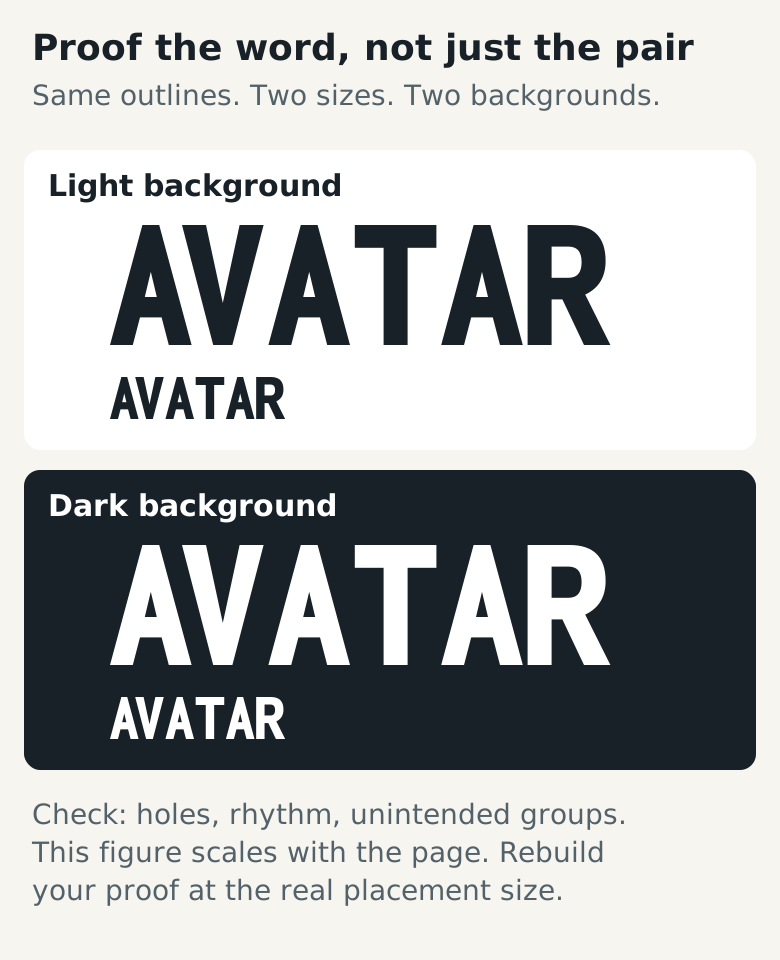
Une décision d’espacement peut paraître différente en petite taille ou en réserve sur fond sombre. Les recommandations de Monotype sur l’approche abordent ces différences optiques. Considérez-les comme des raisons de réaliser des épreuves, pas comme une autorisation d’élargir automatiquement tous les petits logos.
Utilisez des placements réels : la largeur effective de l’en-tête du site, la taille prévue sur une carte de visite ou une petite étiquette. Une vue agrandie dans l’éditeur n’est pas cette épreuve. Pour l’impression, produisez un test physique aux dimensions prévues ; pour l’écran, examinez le visuel exporté dans son placement prévu.
Conservez le même visuel pour la première comparaison clair/sombre afin de voir l’effet du contexte. Si une version ajustée pour les petites tailles ou inversée est réellement nécessaire, faites-en une variante explicitement approuvée. Ne laissez pas plusieurs fichiers maîtres presque identiques avec des espacements inexpliqués.
Pour aller plus loin : Monotype / Fonts.com : approche et conditions de consultation
7. Consignez une décision et sachez vous arrêter
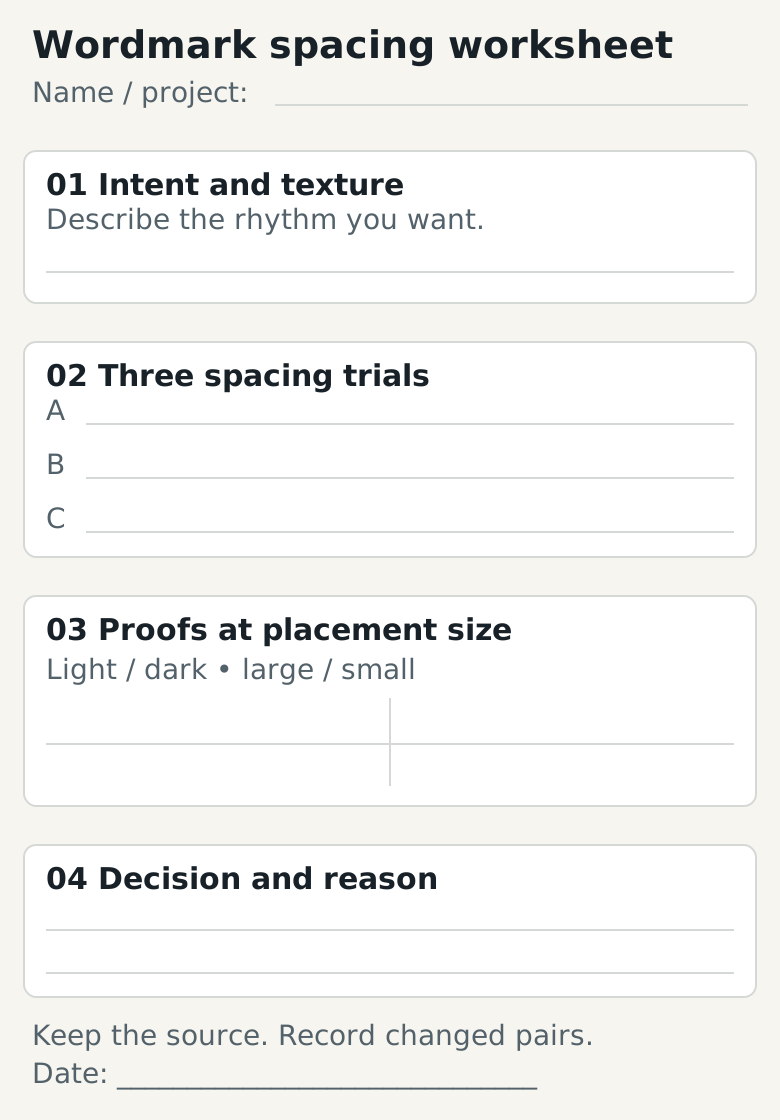
Utilisez la fiche ci-dessous pour noter le brief, un problème d’espacement, vos propositions et les épreuves à taille réelle. Remplissez-la avec votre propre visuel ; les schémas ci-dessus utilisent des lettres pédagogiques originales, pas une identité client finalisée.
Un bon point d’arrêt est atteint lorsqu’aucun espace involontaire ne détourne l’attention du mot, que le caractère voulu reste présent et que la version choisie fonctionne dans ses applications convenues. Si deux options remplissent ces conditions, choisissez-en une et documentez-la. Davantage d’ajustements ne signifie pas automatiquement davantage de conception.
- Le nom se lit correctement, sans rupture involontaire de mot ni collision de lettres.
- Les accents, la ponctuation et les espaces du nom réel sont vérifiés, pas seulement un exemple sans accents.
- La texture globale correspond au brief ; les modifications de paires la soutiennent.
- Les épreuves incluent les usages prévus en petit et en grand, sur fonds clairs et sombres.
- Le fichier maître choisi et les éventuelles variantes approuvées sont identifiés sans ambiguïté.
- Un autre relecteur peut expliquer la décision à partir de la planche d’épreuves, pas seulement d’une maquette.
Pour aller plus loin : Ouvrir la fiche imprimable d’espacement du logo typographique (SVG)
Questions fréquentes sur l’espacement des logos typographiques
Tous les espaces entre les lettres doivent-ils être égaux ?
Pas lorsqu’on mesure les écarts entre cadres englobants. Comparez le rythme apparent en contexte. Des formes de lettres différentes peuvent nécessiter des distances différentes, et une identité peut volontairement utiliser un rythme inhabituel.
Faut-il corriger l’approche ou le crénage en premier ?
Choisissez une texture globale crédible, affinez les paires gênantes, puis examinez les deux ensemble. C’est une décision itérative, pas une séquence logicielle obligatoire. Conservez votre référence de départ pour déterminer si chaque changement aide.
Un logo typographique plus espacé paraît-il automatiquement plus haut de gamme ?
Non. C’est une association visuelle à tester face au brief réel, pas une règle de conception fiable. La forme des lettres, les proportions, la composition et le contexte influencent aussi le résultat.
Peut-on juger le résultat uniquement à partir de la grande version ?
Non. Une grande épreuve convaincante peut masquer des problèmes dans les placements les plus importants. Vérifiez la sortie à taille réelle avant de définir un fichier maître final ou une version distincte pour les petits usages.
PASSEZ À LA PRATIQUE
Prêt à préparer votre pack ?
logopack.app transforme vos visuels SVG existants en un pack de logos organisé. Prévisualisez vos fichiers, choisissez les options d’export disponibles et vérifiez le résultat avant de le livrer. L’export de vos propres logos ou icônes nécessite Pro.
Commencez par le générateur de packs de logos, explorez le ZIP d’exemple, ou comparez les offres actuelles.
Ouvrir le générateur