Vérification des fichiers
Votre client n’a qu’un PDF de son logo : que faire ?
Trois PDF presque identiques, trois possibilités de récupération. Apprenez à distinguer les tracés vectoriels, les pixels et les fichiers mixtes.
En bref
Le client vous envoie une ancienne brochure à la place du fichier du logo. À l’écran, le logo paraît net. Pour savoir s’il convient à une enseigne, vérifiez les objets que le PDF contient réellement. Les trois fichiers de la marque fictive Ridge & Reed vous permettent de faire ce test avant de travailler sur le document du client.
1. Inspectez le symbole et le nom séparément
Dans Acrobat Pro, ouvrez les outils de prépresse, puis Aperçu de la sortie. Dans le menu Aperçu, choisissez Inspecteur de l’objet. Cliquez au milieu d’une forme pleine du symbole, puis directement sur une lettre. Relevez le type d’objet dans les deux cas. Si plusieurs objets se superposent, vérifiez plusieurs points pour distinguer le fond, un éventuel masque et les éléments du logo. L’inspecteur donne notamment la résolution des images, leur mode colorimétrique et des informations sur la transparence.
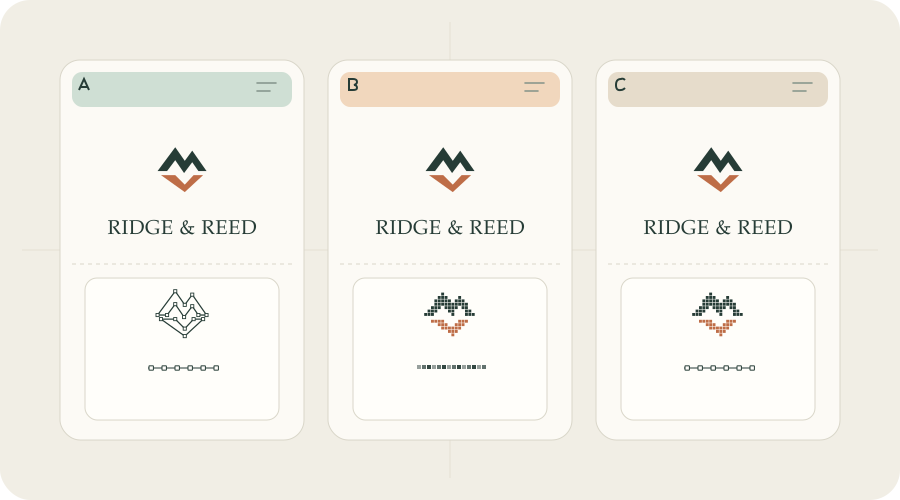
Ouvrez les trois exemples au même niveau de zoom. Dans le premier PDF, le symbole et les lettres sont des tracés. Dans le deuxième, le logo entier est une seule image. Dans le troisième, les lettres sont des tracés mais le symbole est une image. À l’écran, les trois versions se ressemblent.
Pour aller plus loin : Adobe Acrobat Pro · Object Inspector
2. Si tout est vectoriel, isolez les tracés utiles
Si le client autorise la réutilisation, faites une copie. Dans Illustrator, utilisez Fichier > Ouvrir, choisissez la bonne page et ouvrez-la sans la placer comme page liée. Sélectionnez les objets du logo et isolez-les sur un nouveau plan de travail. Conservez les masques d’écrêtage nécessaires au rendu sans emporter le fond, les repères ni d’autres éléments de la mise en page. Si les lettres sont encore du texte éditable, vérifiez la police avant toute conversion : une substitution peut changer le dessin.
Comparez l’export au PDF de départ, à la même taille. Vérifiez le contour, les contreformes, l’écart entre le symbole et le nom, la couleur, la position et la transparence. Il est possible de récupérer les tracés sans retrouver les calques ni la structure du fichier Illustrator d’origine.
A · Télécharger le PDF : tracés vectoriels seuls
Pour aller plus loin : Adobe Illustrator · PDF · Adobe Illustrator · Masques d’écrêtage
3. Si tout est en pixels, limitez l’usage
Si vos deux clics indiquent la même image incorporée, cette version ne contient pas les tracés séparés du logo. Si un dépannage est nécessaire, préférez l’image incorporée à une capture d’écran et testez-la à sa taille réelle de sortie. Une petite utilisation dans une présentation peut convenir si le client la valide. Pour une enseigne, un agrandissement important ou une découpe, demandez le logo vectoriel d’origine. La vectorisation automatique peut modifier les courbes, les intervalles et les lettres. Présentez-la, si elle est autorisée, comme une reconstruction.
4. Si le fichier est mixte, ne récupérez que le vecteur
Dans l’exemple mixte, les lettres peuvent être agrandies sans perte, mais le symbole reste limité par son nombre de pixels. Récupérez le nom séparément si cet usage est utile et autorisé, puis demandez une version complète du logo vectoriel. Un SVG peut contenir une image en pixels : l’extension ne change pas la nature du symbole. Signalez toute combinaison provisoire.
5. Demandez la source et consignez la validation
Commencez par demander le fichier validé au client ou au studio qui a créé le logo. À la livraison, précisez la page d’origine, les parties récupérées et le fond, la taille ou le support approuvés. S’il s’agit d’un fichier provisoire, indiquez-le dans le nom du fichier et dans la note de livraison. Pour une fabrication imprimée, vérifiez les spécifications du prestataire, dont le profil couleur, les éventuels tons directs et le format attendu. La présence de tracés ne suffit pas à rendre le fichier prêt à imprimer.
Pourriez-vous m’envoyer le fichier vectoriel validé du logo complet, avec le symbole et le nom, en AI, SVG, EPS ou en PDF vectoriel exporté depuis le fichier source ? Le PDF actuel ne permet pas de récupérer toutes les parties dans la qualité nécessaire.
PASSEZ À LA PRATIQUE
Prêt à préparer votre pack ?
logopack.app transforme vos visuels SVG existants en un pack de logos organisé. Prévisualisez vos fichiers, choisissez les options d’export disponibles et vérifiez le résultat avant de le livrer. L’export de vos propres logos ou icônes nécessite Pro.
Commencez par le générateur de packs de logos, explorez le ZIP d’exemple, ou comparez les offres actuelles.
Ouvrir le générateur