Motion design
Comment préparer un logo à l’animation sans le redessiner
Choisissez les éléments à animer, séparez les bons calques vectoriels et retrouvez exactement le logo validé à la fin.
En bref
Un logo vectoriel n’est pas forcément prêt à être animé. Partez de l’image finale validée, puis créez une copie de travail avec un calque nommé pour chaque élément qui doit bouger indépendamment.
Décidez ce qui bouge avant de séparer les éléments
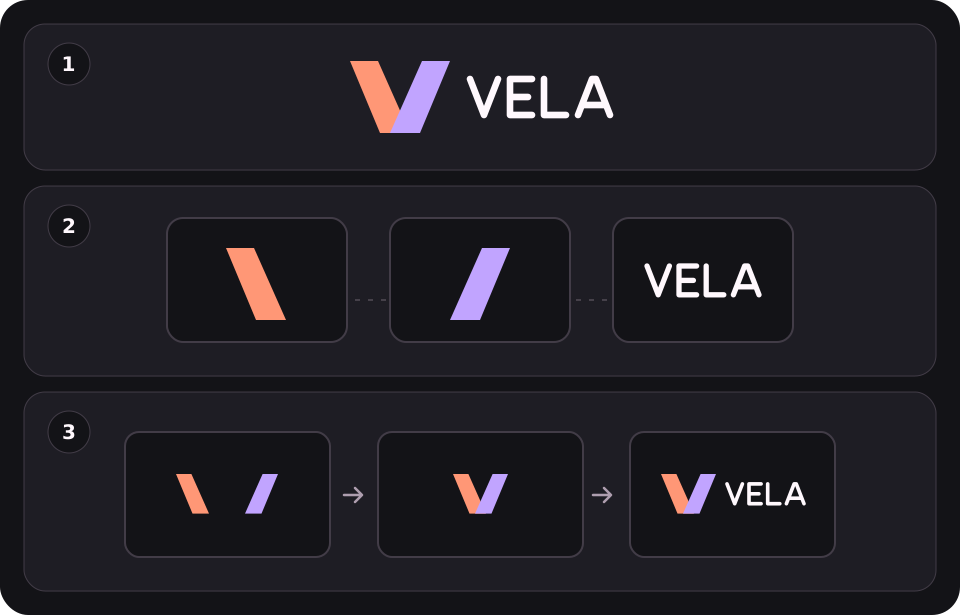
Esquissez trois images au format de diffusion : départ, apparition, puis image finale tenue. Inspirez-vous de la forme. Ici, deux pièces obliques se rejoignent avant l’apparition du nom. Pour un emblème d’un seul tenant, un masque peut suffire. Si le blanc intérieur d’une lettre est déjà un vide dans un tracé transparent, ne le séparez que si le mouvement exige un cache indépendant. N’attribuez pas un calque à chaque tracé.
Créez une copie pour l’animation, sans modifier l’original
Dupliquez le fichier approuvé. Dans la copie, placez chaque groupe à animer sur un calque de premier niveau dans Illustrator, par exemple VELA_Symbol_Left, VELA_Symbol_Right et VELA_Wordmark. Gardez les lettres groupées si elles bougent ensemble. Disposez les éléments à leur position finale : la vue éclatée sert uniquement d’explication. Pour l’écran, partez des couleurs RVB convenues et joignez une référence fixe du logo complet.
Importez en tant que composition et comparez le résultat
Enregistrez la copie AI avec compatibilité PDF. Dans After Effects, importez en composition en conservant la taille des calques si vous souhaitez des limites ajustées au dessin ; choisissez une composition avec des calques de la taille du document pour le flux Modifier l’original expliqué par Adobe. Une translation, une rotation ou une mise à l’échelle n’exige pas de tout convertir en formes. Convertissez une copie du calque si vous devez animer un tracé ou utiliser une opération de forme, puis comparez les contours, les découpes et les effets.
Pour aller plus loin : Adobe After Effects Help · Adobe Learn
Contrôlez l’image finale et définissez les livrables
Superposez l’image finale à la référence approuvée en taille réelle. Vérifiez les proportions, l’espacement du nom et la couleur. Prévisualisez sur les fonds clairs et foncés convenus. Fournissez la source en calques, l’image de référence et une note précisant le placement, le format, le fond et les livrables. Gardez une version fixe pour les supports sans animation. N’exportez avec canal alpha que si la destination l’accepte ; ne supposez pas qu’un MP4 conserve la transparence.
PASSEZ À LA PRATIQUE
Prêt à préparer votre pack ?
logopack.app transforme vos visuels SVG existants en un pack de logos organisé. Prévisualisez vos fichiers, choisissez les options d’export disponibles et vérifiez le résultat avant de le livrer. L’export de vos propres logos ou icônes nécessite Pro.
Commencez par le générateur de packs de logos, explorez le ZIP d’exemple, ou comparez les offres actuelles.
Ouvrir le générateur