Design de logo
Comment placer un logo sur une photo
Choisissez la bonne version du logo, testez chaque recadrage et donnez au client une règle simple à suivre.
En bref
Privilégiez une zone uniforme et une version sombre ou en réserve approuvée. Si le recadrage ramène des détails derrière le logo, déplacez-le, ajoutez un dégradé local validé ou utilisez un aplat.
Choisissez la position avant la couleur
Cherchez une zone de ton régulier qui respecte l’espace de protection. Évitez les visages, les reflets et les lignes répétées. Sur une zone claire, utilisez un logo sombre ; sur une zone foncée, la version en réserve approuvée. Un seul reflet qui traverse un trait fin peut le faire disparaître.
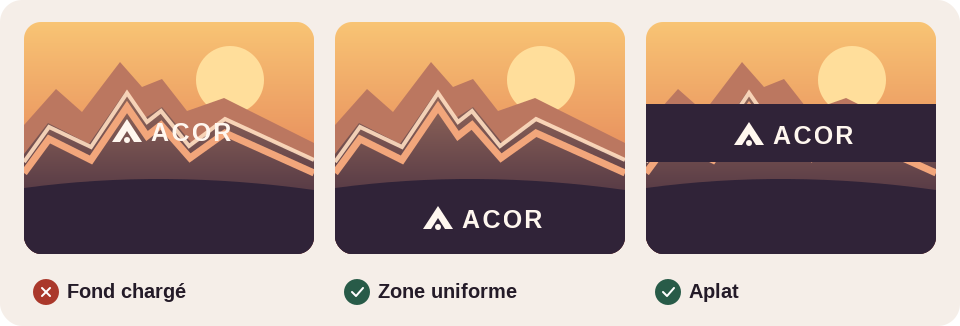
Recadrez ou séparez le logo de l’image
Déplacez le logo ou recadrez la photo avant d’ajouter un effet. Si la composition le permet, posez un dégradé derrière le logo, sans qu’il atteigne le sujet principal. Ne modifiez pas le dessin approuvé. Pour un modèle aux photos variables, un bandeau uni ou un en-tête séparé est plus fiable qu’une ombre sur le logo. Le manuel de Vancouver Coastal Health montre un aplat clair comme solution de repli pour son logo en couleur.
Pour aller plus loin : Vancouver Coastal Health Brand Standards (PDF)
Vérifiez chaque cadrage à la taille d’affichage
Essayez le bandeau sur ordinateur, le cadrage mobile étroit et une vignette carrée. Testez aussi des photos lumineuses et sombres. À la taille minimale approuvée, observez chaque lettre et chaque trait plutôt que le ton moyen du fond. Le critère de contraste minimal des WCAG exempte les logos, pas le texte des boutons ni des légendes.
Pour aller plus loin : W3C WCAG 2.2 · 1.4.3 Contrast (Minimum)
Donnez une règle que le client peut réutiliser
Dans la charte, mettez côte à côte un exemple réussi et une erreur courante. Précisez le fichier à utiliser, l’espace de protection et la solution quand la photo change. Exemple : logo blanc dans un coin sombre uniforme ; si ce coin disparaît sur mobile, passez à l’en-tête uni. Livrez les versions sombre et en réserve, nommées selon leur usage.
PASSEZ À LA PRATIQUE
Prêt à préparer votre pack ?
logopack.app transforme vos visuels SVG existants en un pack de logos organisé. Prévisualisez vos fichiers, choisissez les options d’export disponibles et vérifiez le résultat avant de le livrer. L’export de vos propres logos ou icônes nécessite Pro.
Commencez par le générateur de packs de logos, explorez le ZIP d’exemple, ou comparez les offres actuelles.
Ouvrir le générateur