Diseño en movimiento
Cómo preparar un logo para animarlo sin redibujarlo
Decide qué se mueve, separa las capas vectoriales necesarias y entrega un logo cuya última imagen coincida con la versión aprobada.
La respuesta breve
Un logo vectorial no está listo para animarse por el mero hecho de ser vectorial. Parte del fotograma final aprobado y crea una copia de trabajo con una capa nombrada por cada elemento que deba moverse por separado.
Decide qué va a moverse antes de separar las piezas
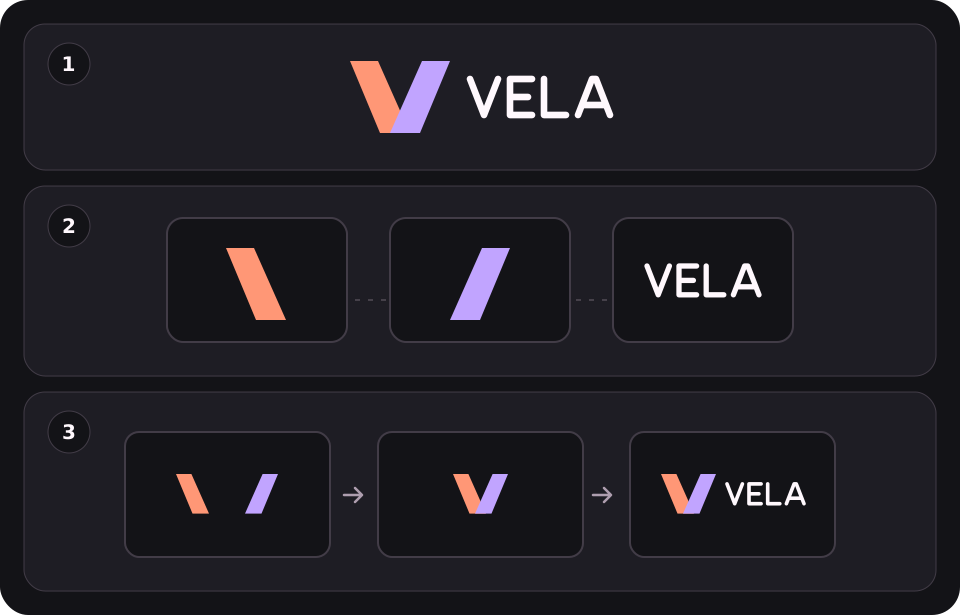
Boceta tres fotogramas con la proporción de destino: inicio, aparición y pausa final. Deja que la forma sugiera el movimiento. Aquí se juntan primero dos piezas diagonales y después aparece el nombre. Un emblema de una sola pieza quizá solo necesite una máscara. Si el hueco de una letra pertenece a un trazado compuesto, mantenlo unido a la letra salvo que la animación requiera un mate aparte. No hagas una capa por cada trazado.
Prepara una copia para animación, no un nuevo original
Duplica el archivo aprobado y conserva el original intacto. En la copia, coloca cada elemento móvil en una capa de nivel superior de Illustrator: por ejemplo VELA_Symbol_Left, VELA_Symbol_Right y VELA_Wordmark. Si las letras se mueven juntas, déjalas agrupadas. Mantén cada pieza en su posición final: el despiece del dibujo es solo explicativo. Para pantalla, parte de los colores RGB acordados y adjunta una referencia estática de la composición final.
Importa como composición y compara con la referencia
Guarda la copia AI con compatibilidad PDF. En After Effects elige Composición – Conservar tamaños de capa si quieres que cada capa mida lo que ocupa su dibujo, o Composición con capas del tamaño del documento si vas a seguir el flujo Editar original que describe Adobe. Para mover, escalar o girar no necesitas convertirlo todo en formas. Convierte una copia de la capa si necesitas animar un trazado o aplicar una operación de formas; compara los trazos, los recortes y los efectos con la referencia.
Más información: Adobe After Effects Help · Adobe Learn
Verifica el fotograma final y define la entrega
Superpón el último fotograma a la referencia aprobada a tamaño completo. Revisa proporciones, espaciado del nombre y color. Previsualiza en los fondos claros y oscuros acordados. Entrega el archivo en capas, la referencia estática y una nota con ubicación, proporción, fondo y formatos. Conserva una versión estática para usos sin animación. Exporta con canal alfa solo si el destino lo admite; no des por hecho que un MP4 admite transparencia.
PONLO EN PRÁCTICA
¿Todo listo para preparar tu paquete?
logopack.app convierte tus diseños SVG en un paquete de logotipos organizado. Previsualiza los archivos, elige entre las opciones de exportación disponibles y revisa el resultado antes de entregarlo. Para exportar tus propios logotipos o iconos necesitas Pro.
Empieza con el generador de paquetes de logotipos, explora el ZIP de ejemplo o compara los planes actuales.
Abrir generador