Typografie & Identität
Kerning bei Wortmarken: Buchstabenabstände beurteilen
Ein praktischer Weg, störende Lücken zu finden, Alternativen zu vergleichen und den Charakter einer Wortmarke zu bewahren, keine Formel für gleiche Abstände.
Die kurze Antwort
Beurteile den Rhythmus des ganzen Wortes und passe dann die Paare an, die ihn unterbrechen. Wähle eine Richtung für die Gesamtlaufweite, vergleiche wenige kontrollierte Alternativen und teste das Ergebnis in den vorgesehenen Größen. Gleiche gemessene Lücken sind nicht das Ziel, sondern eine klare, bewusste Wortmarke.
1. Entscheide, was die Abstände leisten sollen
Schreibe vor dem Verschieben von Buchstaben einen Satz zum gewünschten Charakter. „Ruhig und offen“ stellt eine andere Frage als „kompakt und energisch“. Das sind projektspezifische Richtungen, keine universellen Bedeutungen enger oder weiter Abstände. Halte freigegebene Buchstabenformen, Strichstärke und Schreibweise im ersten Vergleich konstant.
Eine hilfreiche Referenz ist Studio Naris Threads-Projekt. Im Interview mit It’s Nice That vom Juni 2026 verbindet das Studio die Gesten des Schriftzugs mit Gesprächsbewegungen. Unsere Lehre aus diesem Prozess: Gib einer typografischen Entscheidung einen Grund, bevor du sie verfeinerst, statt das fertige Zeichen zu kopieren.
Erstelle einen schlichten Schwarz-auf-Weiß-Proof, bevor du das Logo auf ein ausgearbeitetes Mockup setzt. Ein überzeugendes Foto kann eine schwache Abstandsentscheidung schwerer erkennbar machen. Lege das Briefing neben den Proof, damit die Verfeinerung nicht zur endlosen Suche nach einer anderen Persönlichkeit wird.
Weiterführende Artikel: Studio Nari zur Absicht hinter der Threads-Wortmarke
2. Trenne Gesamtlaufweite und Paarabstand
Die Laufweite verändert die Abstände über einen ausgewählten Textbereich; Kerning passt ein bestimmtes Paar an. Wirkt das ganze Wort zu luftig, prüfe die Laufweite. Trennt eine einzelne Lücke ein sonst zusammenhängendes Wort, prüfe dieses Paar. Alle Abstände wegen eines schwierigen Paares zu ändern erzeugt meist neue Probleme.
Bewahre eine unveränderte Referenz und erstelle zwei Vergleichskopien. Ändere bei einer nur die Gesamtlaufweite, bei der anderen nur das störende Paar. Diese einfache Trennung erleichtert die Erklärung, welcher Eingriff tatsächlich hilft. Prüfe nach der Richtungswahl das Wort erneut als Ganzes.
Prüfe bei einem zweiteiligen Namen den Wortzwischenraum separat von den Buchstabenpaaren. Bewahre die beabsichtigte Lesereihenfolge, statt zwei Wörter in einen visuellen Block zu zwingen.
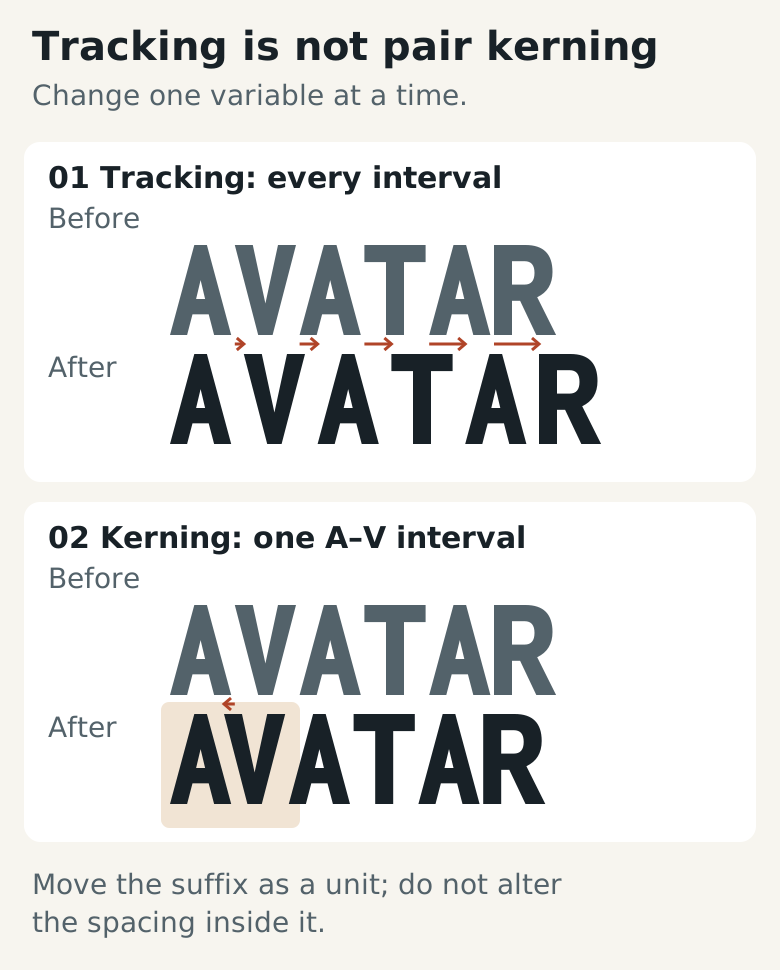
Weiterführende Artikel: Adobe: Kerning- und Laufweitensteuerung
3. Vergleiche die Form der Zwischenräume, nicht nur ihre Breite
Ein A neben einem V lässt anders geformten Weißraum als zwei senkrechte Stämme. Monotypes Hinweise verwenden dieses diagonale Paar, um zu erklären, warum normale Abstände zu offen wirken können. Weniger Abstand kann helfen, andere Paare brauchen jedoch mehr.
Betrachte ein Paar und beziehe dann seine Nachbarn auf beiden Seiten ein. Passt die wahrgenommene Pause zum restlichen Wort? Ein Zwischenraum kann in einer Höhe eng und in einer anderen weit sein. Begrenzungsrahmen helfen, den Aufbau zu beschreiben; sie entscheiden nicht, wie das Wort gelesen wird.
Mache daraus keine Berechnung gleicher Flächen. Punzen in Buchstaben, Strichstärke, offene Endungen und umgebende Formen beeinflussen den Eindruck. Ein bewusst ungewöhnlicher Abstand kann bleiben, wenn er der Identität dient und den Lesetest besteht.
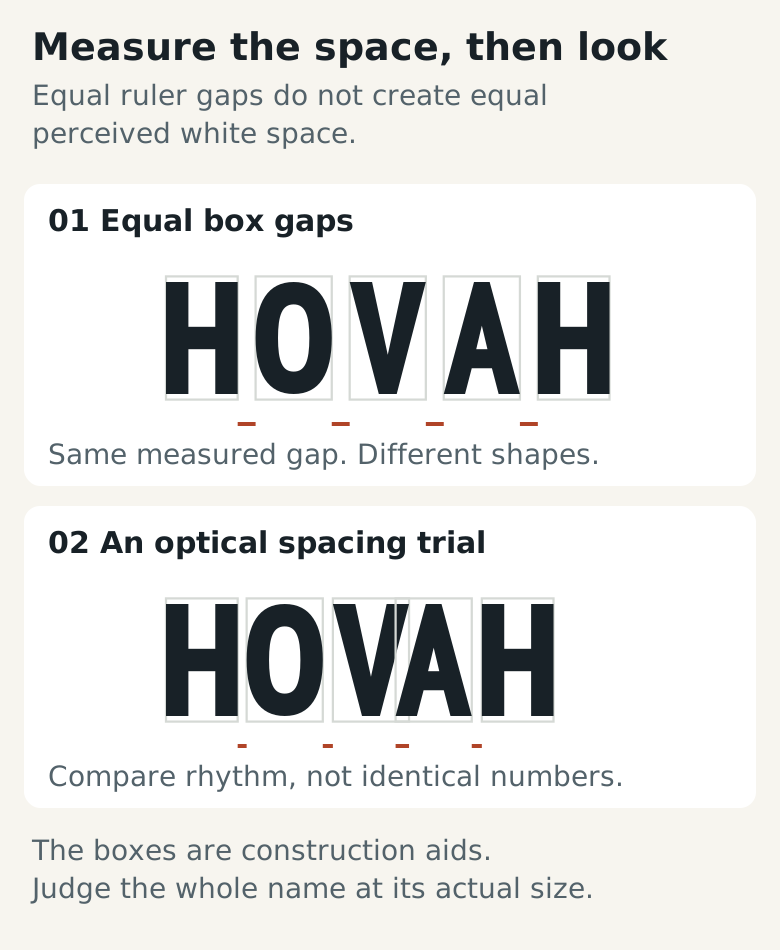
Weiterführende Artikel: Monotype: Warum manche Buchstabenpaare Kerning brauchen
4. Prüfe in Durchgängen mit jeweils nur einer Variablen
- Lies das vollständige Wort aus normalem Betrachtungsabstand. Markiere nur die zwei oder drei Lücken, die Aufmerksamkeit auf sich ziehen, ohne dem Design zu helfen.
- Benenne das Problem: unbeabsichtigte Worttrennung, gedrängtes Paar, Kollision oder ungleichmäßiger Rhythmus. „Sieht falsch aus“ ist zu vage für den nächsten Schritt.
- Passe ein Paar behutsam an. Vergleiche vorher und nachher bei gleicher Größe, Ausrichtung und gleichem Hintergrund; verzerrte Buchstaben sind kein Mittel zur Abstandsänderung.
- Betrachte wieder das ganze Wort und benachbarte Paare. Eine korrigierte Lücke kann die nächste anders wirken lassen. Prüfe die Folge erneut, statt isolierte Paare endlos zu polieren.
- Vergleiche das Original mit nur wenigen plausiblen Alternativen. Blende Versionsbezeichnungen kurz aus, wenn sie dein Urteil beeinflussen. Behalte die Option, die das Briefing am besten erfüllt, nicht automatisch die am stärksten bearbeitete.
Probiere diese Prüfreihenfolge an einer Wortmarke aus, die du bereits entwickelst. Es ist eine gestalterische Arbeitsmethode, kein Test, der ein Logo zertifizieren kann. Beschrifte jeden Kandidaten, damit du zur vorherigen Version zurückkehren kannst, statt dich auf dein Gedächtnis zu verlassen.
5. Betrachte automatisches Kerning als Ausgangspunkt
In Illustrator verwendet „Metrisch“ die eingebauten Paarwerte der Schrift; „Optisch“ beurteilt Buchstabenformen; manuelles Kerning überschreibt ein Paar. Vergleiche sie an einem Duplikat, statt „Optisch“ immer für besser zu halten. Lass Schriftschnitt und Einstellungen variabler Schriften während des Vergleichs unverändert.
Prüfe bei individuellen Schriftzügen die tatsächliche Zeichnung, statt eine Lösung durch Schrifteinstellungen zu erwarten. Ein störender Rhythmus kann von einem zu breiten oder schweren Buchstaben kommen, nicht von seiner Position. Verbessern Abstandsänderungen das Ergebnis nicht mehr, kehre zur Form zurück und nimm eine separate Designänderung vor.
Weiterführende Artikel: Adobe: metrisches, optisches und manuelles Kerning
6. Prüfe klein, groß, hell und dunkel
Eine Abstandsentscheidung kann bei kleinen Größen oder negativ auf dunklem Hintergrund anders wirken. Monotypes Laufweitenhinweise behandeln diese optischen Unterschiede. Betrachte sie als Gründe für Tests, nicht als Erlaubnis, jedes kleine Logo automatisch weiter zu sperren.
Nutze echte Platzierungen: die tatsächliche Website-Headerbreite, vorgesehene Visitenkartengröße oder ein kleines Etikett. Eine vergrößerte Editoransicht ist kein solcher Proof. Erstelle für Druck einen physischen Test in den vorgesehenen Maßen; prüfe für Bildschirmnutzung die exportierte Grafik am vorgesehenen Einsatzort.
Verwende im ersten Hell-Dunkel-Vergleich dieselbe Grafik, um die Kontextwirkung zu sehen. Ist eine separat angepasste kleine oder negative Version wirklich nötig, mache sie zu einer ausdrücklichen freigegebenen Variante. Hinterlasse nicht mehrere nahezu identische Originale mit unerklärten Abständen.
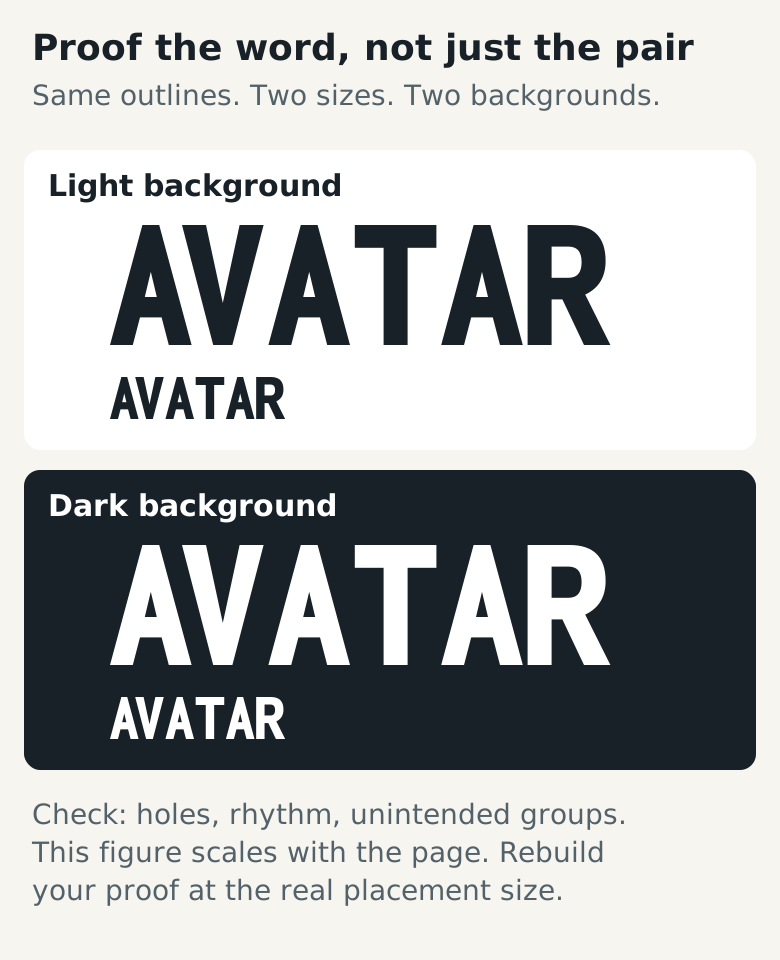
Weiterführende Artikel: Monotype / Fonts.com: Laufweite und Betrachtungsbedingungen
7. Dokumentiere eine Entscheidung und erkenne den Endpunkt
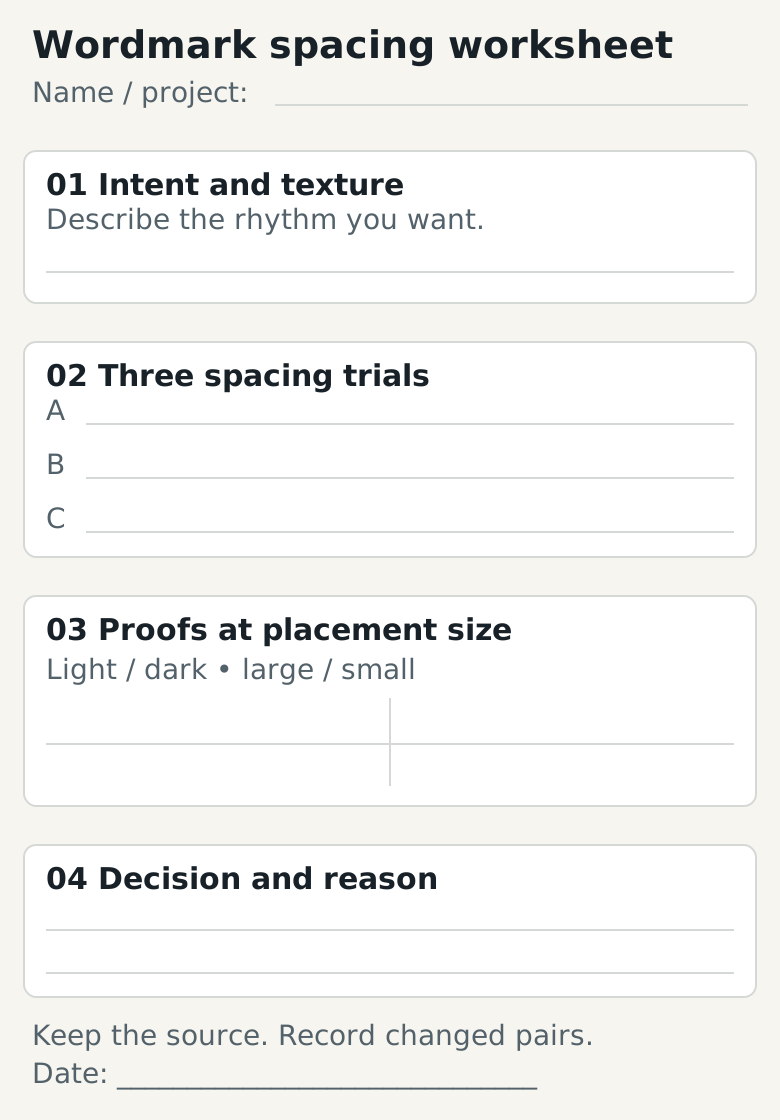
Nutze das folgende Arbeitsblatt, um Briefing, ein Abstandsproblem, Kandidaten und Proofs in Originalgröße festzuhalten. Fülle es mit deiner eigenen Grafik; die obigen Vergleichsdiagramme verwenden eigens gezeichnete Lehrbuchstaben, keine fertige Kundenidentität.
Ein sinnvoller Endpunkt ist erreicht, wenn keine unbeabsichtigte Lücke vom Wort ablenkt, der gewünschte Charakter erhalten bleibt und die gewählte Version in den vereinbarten Anwendungen funktioniert. Erfüllen zwei Optionen diese Bedingungen, wähle und dokumentiere eine. Mehr Anpassungen bedeuten nicht automatisch mehr Gestaltung.
- Der Name lässt sich ohne unbeabsichtigte Worttrennung oder Buchstabenkollision richtig lesen.
- Akzente, Satzzeichen und Wortabstände des echten Namens sind geprüft, nicht nur ein akzentloses Muster.
- Der Gesamteindruck passt zum Briefing; einzelne Paaränderungen unterstützen ihn.
- Proofs umfassen vorgesehene kleine und große Anwendungen sowie helle und dunkle Hintergründe.
- Das gewählte Original und freigegebene Varianten sind eindeutig.
- Ein anderer Prüfer kann die Entscheidung anhand des Proofblatts erklären, nicht nur anhand eines Mockups.
Weiterführende Artikel: Druckbares Arbeitsblatt für Wortmarkenabstände öffnen (SVG)
Häufige Fragen zu Wortmarkenabständen
Sollten alle Buchstabenabstände gleich sein?
Nicht als gemessene Rahmenabstände. Vergleiche den wahrgenommenen Rhythmus im Kontext. Unterschiedliche Buchstabenformen können unterschiedliche Distanzen brauchen, und eine Identität kann bewusst einen ungewöhnlichen Rhythmus verwenden.
Sollte ich zuerst Laufweite oder Kerning korrigieren?
Wähle einen plausiblen Gesamteindruck, verfeinere störende Paare und prüfe dann beides zusammen. Das ist eine iterative Entscheidung, keine vorgeschriebene Softwareabfolge. Bewahre den Ausgangsstand, damit du erkennst, ob jede Änderung hilft.
Wirkt eine breitere Wortmarke automatisch hochwertiger?
Nein. Das ist eine visuelle Assoziation, die am tatsächlichen Briefing zu prüfen ist, keine verlässliche Designregel. Buchstabenformen, Proportion, Komposition und Kontext prägen das Ergebnis ebenfalls.
Kann ich das Ergebnis allein anhand der großen Version beurteilen?
Nein. Ein überzeugender großer Proof kann Probleme an den wichtigsten Einsatzorten verbergen. Prüfe Ausgaben in Originalgröße, bevor du das endgültige Original oder eine separate Kleinversion festlegst.
IN DIE PRAXIS UMSETZEN
Bereit, dein Paket vorzubereiten?
logopack.app verwandelt bestehende SVG-Grafiken in ein geordnetes Logo-Paket. Sieh dir deine Dateien an, wähle die verfügbaren Exportoptionen und prüfe das Ergebnis vor der Übergabe. Für den Export eigener Logo- oder Icon-Dateien ist Pro erforderlich.
Starte mit dem Logo-Paket-Generator, entdecke die Beispiel-ZIP oder vergleiche die aktuellen Tarife.
Generator öffnen