Dateiprüfung
Der Kunde hat das Logo nur als PDF. Was jetzt?
Drei PDFs sehen gleich aus. Nur eines enthält das komplette Logo als Vektor. So prüfst du, was sich retten lässt und was du nachfordern musst.
Die kurze Antwort
Der Kunde schickt eine alte Broschüre, aber keine Logodatei. Am Bildschirm sieht das Logo scharf aus. Ob du daraus eine Vorlage für ein Schild machen kannst, entscheidet sich erst beim Blick auf die einzelnen Objekte. Mit den drei Beispiel-PDFs der fiktiven Marke Ridge & Reed kannst du denselben Prüfablauf ausprobieren, bevor du am Kundenmaterial arbeitest.
1. Bildzeichen und Wortmarke getrennt prüfen
Öffne das PDF in Acrobat Pro. Wähle in den Werkzeugen für die Druckproduktion Ausgabevorschau und dort Objektinspektor. Klicke erst auf eine gefüllte Stelle im Bildzeichen und dann direkt auf einen Buchstaben der Wortmarke. Notiere, welche Objekte unter dem Zeiger angezeigt werden. Liegt etwas übereinander, prüfe mehrere Stellen, damit du einen Seitenhintergrund oder eine Maske nicht mit dem Logo verwechselst. Bei einem Bild zeigt Acrobat unter anderem Auflösung, Farbmodus und Transparenz an.
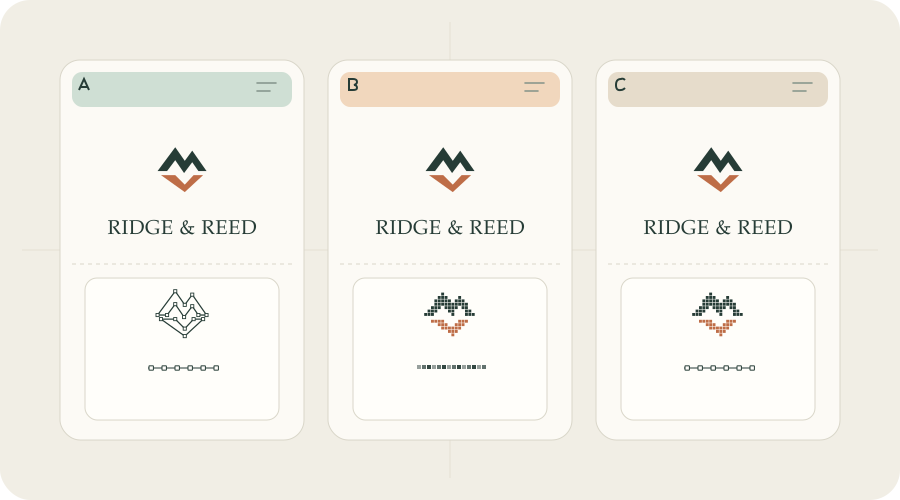
Vergleiche die drei Beispiel-PDFs in derselben Zoomstufe. Beim ersten bestehen Zeichen und Schrift aus Pfaden. Beim zweiten steckt das vollständige Logo in einem einzigen Bild. Beim dritten ist nur die Wortmarke in Pfade umgewandelt. Die Vorschau allein verrät dir diesen Unterschied nicht.
Weiterführende Artikel: Adobe Acrobat Pro · Object Inspector
2. Sind beide Teile Vektor? Rette die vorhandenen Pfade
Sofern der Kunde die Wiederverwendung freigegeben hat, öffne eine Kopie über Datei > Öffnen in Illustrator, wähle die richtige Seite und importiere sie nicht als verknüpfte Seite. Wähle nur die Logoobjekte aus. Lass einen nötigen Schnittmaskenpfad beim Motiv, aber kopiere keine Nachbarobjekte, Seitenhintergründe oder Marken mit. Wenn Buchstaben als editierbarer Text vorliegen, prüfe die Schrift, bevor du etwas umwandelst; eine Ersatzschrift kann die Form verändern.
Setze das Logo auf eine neue Zeichenfläche. Vergleiche den Export neben dem PDF bei gleicher Größe: Konturen, Innenräume, Abstand zwischen Zeichen und Schrift, Farben und Position. Prüfe auch die Transparenz. Die geretteten Pfade können stimmen, obwohl Ebenen oder native Illustrator-Daten fehlen.
A · PDF herunterladen: nur Vektorpfade
Weiterführende Artikel: Adobe Illustrator · PDF · Adobe Illustrator · Schnittmasken
3. Nur ein Rasterbild? Den Einsatz begrenzen
Wenn beide Klicks dasselbe eingebettete Bild treffen, enthält diese Fassung keine separaten Logopfade. Falls nötig, verwende das eingebettete Bild statt eines Bildschirmfotos und prüfe es in der tatsächlichen Ausgabegröße. Ein scharfes Bild für einen kleinen Platz auf einer Folie kann nach Freigabe genügen. Für ein Schild, eine große Verpackung oder andere Einsätze, die saubere Konturen verlangen, bitte um die Originaldatei. Automatisches Nachzeichnen rekonstruiert die Form und kann Radien, Abstände und Buchstaben verändern. Stelle es nicht als wiedergefundenes Original vor.
4. Vektorschrift und Rasterzeichen? Nur den Vektorteil übernehmen
Im gemischten Beispiel bleibt die Wortmarke verlustfrei skalierbar; das Bildzeichen hat eine feste Pixelauflösung. Übernimm die Wortmarke separat, wenn sie gebraucht und freigegeben ist, und bitte um das vollständige Vektorlogo. Ein SVG, das zusätzlich das Rasterzeichen einbettet, macht dieses Zeichen nicht zum Vektor. Kennzeichne jede vorläufige Kombination als solche.
5. Die Quelle anfordern und die Freigabe festhalten
Frag zuerst beim Kunden oder beim ursprünglichen Designteam nach der freigegebenen Logodatei. Schreib bei der Übergabe dazu, aus welcher Seite das Motiv stammt, welche Teile gerettet wurden und für welche Größe, welchen Hintergrund und welchen Einsatz die Fassung freigegeben ist. Stimmt der Kunde nur einer bestimmten Verwendung zu, gib das genauso weiter. Bei einem Druckauftrag klärst du Farbprofil, Sonderfarben und Dateivorgaben mit der Produktion; ein Vektorobjekt allein ist noch keine druckfertige Datei.
Kannst du mir die freigegebene Vektordatei des vollständigen Logos mit Bildzeichen und Wortmarke schicken? Am besten als AI, SVG, EPS oder als exportiertes Vektor-PDF direkt aus der Originaldatei. Im vorliegenden PDF kann ich nicht alle Teile in der benötigten Qualität übernehmen.
IN DIE PRAXIS UMSETZEN
Bereit, dein Paket vorzubereiten?
logopack.app verwandelt bestehende SVG-Grafiken in ein geordnetes Logo-Paket. Sieh dir deine Dateien an, wähle die verfügbaren Exportoptionen und prüfe das Ergebnis vor der Übergabe. Für den Export eigener Logo- oder Icon-Dateien ist Pro erforderlich.
Starte mit dem Logo-Paket-Generator, entdecke die Beispiel-ZIP oder vergleiche die aktuellen Tarife.
Generator öffnen