Logodesign
So platzierst du ein Logo auf einem Foto
Wähle die richtige Logovariante, prüfe jeden Bildausschnitt und gib dem Kunden eine klare Regel für neue Fotos mit.
Die kurze Antwort
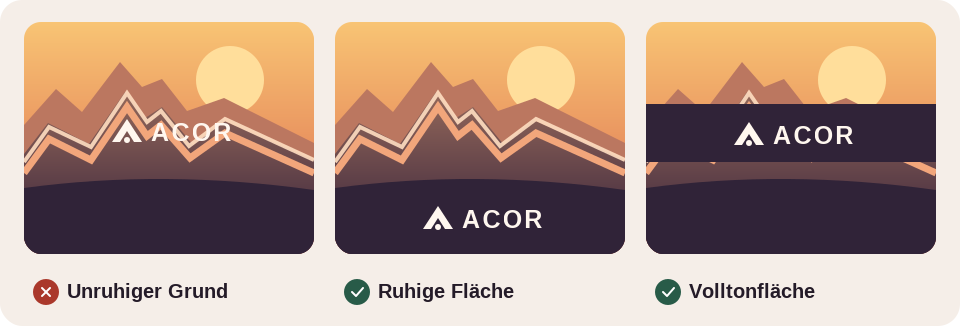
Nutze eine ruhige Bildfläche mit der freigegebenen dunklen oder negativen Logovariante. Liegen im Zuschnitt viele Details dahinter, verschiebe das Logo, ergänze einen lokalen Verlauf oder nutze eine Volltonfläche.
Wähle zuerst die Position, dann die Farbe
Suche eine gleichmäßige Fläche mit genügend Platz für den Schutzraum. Meide Gesichter, Glanzlichter und wiederkehrende Linien. Dunkle Logos funktionieren auf hellen Flächen, eine freigegebene Negativvariante auf dunklen. Schon ein Glanzlicht quer durch einen dünnen Strich kann ihn verschwinden lassen.
Ändere den Zuschnitt oder trenne das Logo vom Foto
Verschiebe das Logo oder passe den Bildausschnitt an, bevor du Effekte einsetzt. Wenn das Layout es zulässt, nutze einen Verlauf direkt hinter dem Logo, der vor dem Hauptmotiv ausläuft. Lass das freigegebene Zeichen unverändert. Bei Vorlagen mit wechselnden Fotos sind ein einfarbiger Balken oder ein separater Kopfbereich zuverlässiger als ein Schatten am Logo. Vancouver Coastal Health zeigt in seinem Handbuch eine helle Volltonfläche als Alternative für sein farbiges Logo.
Weiterführende Artikel: Vancouver Coastal Health Brand Standards (PDF)
Prüfe alle Varianten in tatsächlicher Anzeigegröße
Teste den Desktop-Header, einen schmalen Handy-Zuschnitt und ein quadratisches Vorschaubild. Nimm auch helle und dunkle Fotos. Prüfe jeden Strich und Buchstaben in der kleinsten freigegebenen Logogröße, nicht den Durchschnittston des Hintergrunds. Das WCAG-Kriterium zum Mindestkontrast von Text nimmt Logos aus, aber nicht die danebenstehenden Beschriftungen und Schaltflächentexte.
Weiterführende Artikel: W3C WCAG 2.2 · 1.4.3 Contrast (Minimum)
Formuliere eine Regel für die Übergabe
Zeige im Markenhandbuch einen brauchbaren Ausschnitt neben einem typischen Fehler. Nenne die freigegebene Datei, den Schutzraum und eine Alternative für andere Fotos. Beispiel: weißes Logo in einer gleichmäßig dunklen Ecke; fehlt diese im mobilen Zuschnitt, nutze den einfarbigen Kopfbereich. Gib beide Varianten mit eindeutigen Dateinamen mit.
IN DIE PRAXIS UMSETZEN
Bereit, dein Paket vorzubereiten?
logopack.app verwandelt bestehende SVG-Grafiken in ein geordnetes Logo-Paket. Sieh dir deine Dateien an, wähle die verfügbaren Exportoptionen und prüfe das Ergebnis vor der Übergabe. Für den Export eigener Logo- oder Icon-Dateien ist Pro erforderlich.
Starte mit dem Logo-Paket-Generator, entdecke die Beispiel-ZIP oder vergleiche die aktuellen Tarife.
Generator öffnen